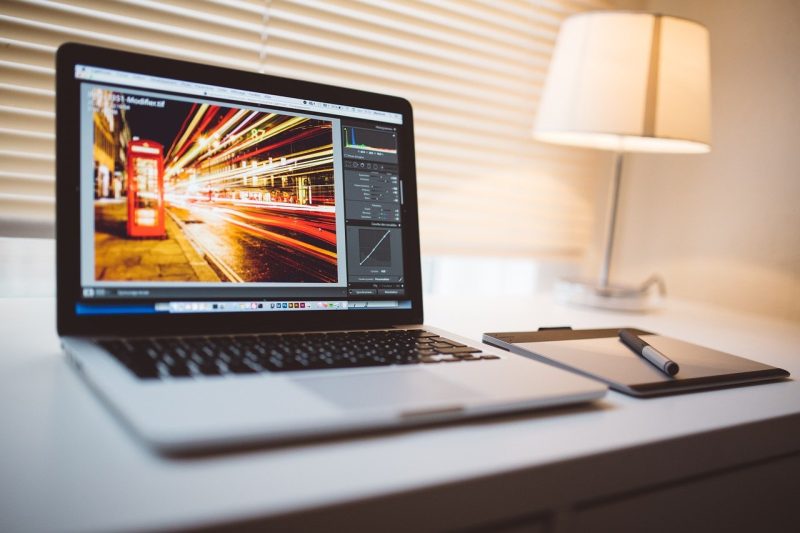
SwaraWarta.co.id – Mengambil tangkapan layar (screenshot) di MacBook adalah keterampilan penting yang berguna untuk pekerjaan, presentasi, atau dokumentasi.
macOS menyediakan berbagai shortcut praktis untuk mengambil screenshot sesuai kebutuhan. Berikut panduan lengkapnya!
Screenshot Seluruh Layar (Full Screen)
Tekan Command (⌘) + Shift + 3 secara bersamaan. Layar akan berkedip, dan screenshot langsung tersimpan di desktop dengan format PNG. File otomatis diberi nama berdasarkan tanggal dan waktu pengambilan.
ADVERTISEMENT
 .
SCROLL TO RESUME CONTENT
Screenshot Area Tertentu (Partial Screen)
Jika hanya perlu bagian tertentu, gunakan kombinasi Command (⌘) + Shift + 4. Kursor berubah menjadi tanda “+”. Seret area yang ingin diambil, lalu lepaskan. Tekan Esc untuk membatalkan.
Screenshot Jendela Aplikasi
Untuk menangkap jendela spesifik (sepaerti browser atau dokumen), tekan Command (⌘) + Shift + 4, lalu tekan Spasi. Kursor berubah menjadi ikon kamera. Arahkan ke jendela yang diinginkan, klik untuk menyimpan.
Menggunakan Toolbar Screenshot (macOS Mojave ke Atas)
Di MacBook dengan macOS Mojave atau lebih baru, shortcut Command (⌘) + Shift + 5 membuka toolbar khusus. Di sini, Anda bisa memilih opsi screenshot layar penuh, area, jendela, atau bahkan merekam layar (screen recording).
Tips Tambahan
- Ubah Lokasi Penyimpanan: Tekan Command (⌘) + Shift + 5, lalu pilih “Options” untuk memilih folder tujuan.
- Edit Screenshot: Setelah mengambil screenshot, thumbnail muncul di sudut layar. Klik thumbnail untuk menambahkan catatan atau crop gambar.
- Gunakan Preview: Buka aplikasi Preview, pilih “File” > “Take Screenshot” untuk opsi lain.
Dengan shortcut di atas, mengambil screenshot di MacBook menjadi lebih efisien. Mulai dari layar penuh hingga rekaman layar, semua bisa dilakukan tanpa aplikasi tambahan. Praktikkan cara-cara ini untuk meningkatkan produktivitas Anda!
Dengan memahami cara screenshot di MacBook, Anda bisa mengoptimalkan fitur bawaan macOS untuk kebutuhan sehari-hari. Jangan lupa simpan artikel ini sebagai referensi!