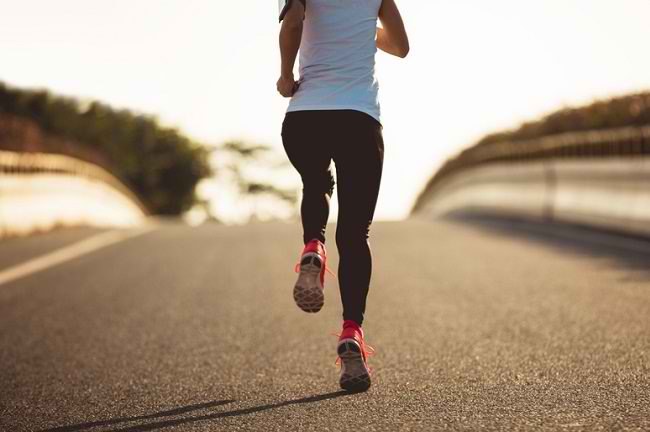
SwaraWarta.co.id – Pernahkah Anda berhenti sejenak untuk memikirkan bagaimana tubuh kita bergerak? Dari melambaikan tangan, berjalan, hingga gerakan kompleks seorang atlet, semuanya adalah hasil koordinasi luar biasa dari berbagai sistem dalam tubuh kita.
Gerakan, pada dasarnya, adalah keajaiban biologis yang memungkinkan kita berinteraksi dengan dunia sekitar.
Tulang: Fondasi Gerakan
Di jantung setiap gerakan adalah rangka tulang kita. Tulang-tulang ini membentuk struktur penopang utama tubuh, memberikan bentuk dan perlindungan organ vital. Namun, peran mereka jauh lebih dari sekadar kerangka pasif.
ADVERTISEMENT
 .
.SCROLL TO RESUME CONTENT
Sendi, tempat bertemunya dua tulang atau lebih, adalah engsel yang memungkinkan berbagai tingkat gerakan. Ligamen, jaringan ikat yang kuat, menstabilkan sendi dengan menghubungkan tulang satu sama lain, mencegah gerakan yang berlebihan atau tidak diinginkan.
Otot: Mesin Penggerak Utama
Tanpa otot, tulang-tulang kita tidak akan bisa bergerak. Otot adalah jaringan kontraktil yang memiliki kemampuan untuk memendek dan memanjang, menghasilkan kekuatan yang diperlukan untuk menggerakkan tulang.
Ada tiga jenis otot dalam tubuh: otot jantung (involunter, ditemukan di jantung), otot polos (involunter, ditemukan di organ dalam seperti lambung), dan otot rangka (volunter, yang kita kendalikan secara sadar).
Ketika kita memutuskan untuk bergerak, otak mengirimkan sinyal melalui saraf ke otot rangka tertentu. Sinyal ini memicu serangkaian peristiwa kimia dan fisik di dalam sel otot, menyebabkan filamen-filamen protein di dalamnya saling bergeser, memendekkan otot.
Otot bekerja secara berpasangan; saat satu otot berkontraksi (memendek), otot pasangannya biasanya akan berelaksasi (memanjang), memungkinkan gerakan yang halus dan terkontrol. Misalnya, saat Anda menekuk siku, otot bisep berkontraksi dan otot trisep berelaksasi.
Sistem Saraf: Komandan Gerakan
Semua gerakan, baik sadar maupun tidak sadar, diatur oleh sistem saraf. Otak dan sumsum tulang belakang membentuk sistem saraf pusat, yang bertindak sebagai “komandan” utama. Saraf perifer, yang menyebar ke seluruh tubuh, membawa perintah dari otak ke otot dan menerima informasi sensorik kembali ke otak.
Ketika Anda ingin mengambil sesuatu, otak Anda memproses keinginan tersebut dan mengirimkan impuls listrik melalui saraf motorik ke otot-otot yang relevan di lengan dan tangan Anda. Otot-otot ini kemudian berkontraksi dengan koordinasi yang tepat, memungkinkan Anda untuk meraih objek tersebut.
Gerakan refleks, seperti menarik tangan dari benda panas, adalah contoh gerakan cepat yang diatur oleh sumsum tulang belakang tanpa perlu masukan sadar dari otak terlebih dahulu, meskipun otak akan menerima informasi tentang kejadian tersebut setelahnya.
Lebih dari Sekadar Mekanisme
Singkatnya, tubuh kita bergerak melalui interaksi kompleks antara tulang, otot, dan sistem saraf. Tulang menyediakan struktur, otot menghasilkan kekuatan, dan sistem saraf mengorkestrasi semuanya. Memahami mekanisme dasar ini tidak hanya meningkatkan apresiasi kita terhadap tubuh sendiri, tetapi juga menjadi kunci dalam menjaga kesehatan dan kinerja fisik optimal.