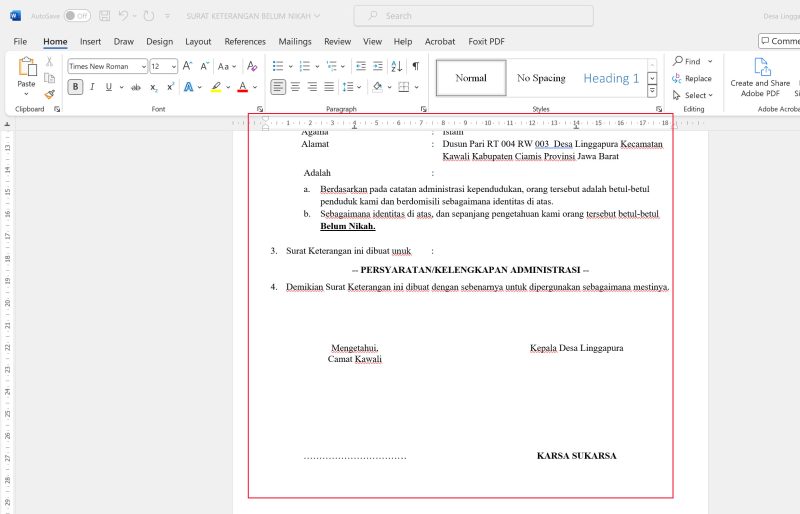
SwaraWarta.co.id – Di zaman serba digital seperti sekarang, hampir semua urusan administratif dilakukan secara daring. Salah satu kebutuhan penting yang sering kamu hadapi adalah menyematkan tanda tangan ke dalam dokumen Microsoft Word.
Sayangnya, masih banyak yang bingung bagaimana cara membuat tanda tangan di Word agar terlihat profesional tanpa perlu dicetak lalu dipindai. Padahal caranya cukup mudah dan bisa dilakukan langsung dari laptop maupun HP.
Artikel ini akan membahas langkah demi langkah bagaimana kamu bisa menambahkan tanda tangan digital di Word, lengkap dengan tips agar hasilnya rapi dan terkesan resmi.
ADVERTISEMENT
 .
SCROLL TO RESUME CONTENT
1. Kenapa Harus Tahu Cara Membuat Tanda Tangan di Word
Memasukkan tanda tangan secara digital di Microsoft Word sangat berguna, terutama jika kamu sering mengirim dokumen lewat email atau platform online. Selain hemat waktu dan biaya, cara ini juga menghindarkan kamu dari repotnya mencetak dan memindai ulang dokumen. Dengan tanda tangan digital, kamu tetap bisa terlihat profesional di mata rekan kerja atau klien.
2. Langkah Mudah Cara Membuat Tanda Tangan di Word
Ada beberapa metode yang bisa kamu gunakan. Berikut cara paling umum dan mudah dilakukan:
a. Gunakan Gambar Tanda Tangan
- Tulis tanda tangan di selembar kertas.
- Foto atau scan tanda tangan tersebut.
- Buka Microsoft Word lalu klik bagian tempat tanda tangan ingin diletakkan.
- Pilih Insert > Pictures lalu masukkan gambar tanda tangan yang sudah kamu buat.
- Atur ukuran dan posisi agar sesuai tampilan dokumen.
b. Menggunakan Fitur Draw di Word
- Buka Word dan pilih menu Draw (jika belum aktif, aktifkan lewat File > Options > Customize Ribbon).
- Gunakan alat pena untuk menggambar tanda tangan secara langsung menggunakan mouse atau stylus.
- Tanda tangan ini langsung bisa kamu posisikan di mana pun di dalam dokumen.
3. Tips agar Tanda Tangan Terlihat Profesional di Word
- Gunakan tinta hitam atau biru saat membuat tanda tangan di atas kertas putih agar hasil scan terlihat jelas.
- Hindari tanda tangan yang terlalu besar atau kecil. Sesuaikan dengan ukuran dokumen.
- Simpan gambar tanda tangan dalam format PNG agar kualitasnya tetap baik tanpa latar belakang.
- Cek kembali format dokumen sebelum dikirim untuk memastikan posisi tanda tangan sudah pas.
4. Alternatif Cara Insert Signature Digital untuk Pengguna Microsoft 365
Jika kamu menggunakan Microsoft 365, ada fitur tambahan bernama Digital Signature. Fitur ini memungkinkan kamu menambahkan tanda tangan yang telah tersertifikasi atau memiliki enkripsi khusus.
Langkahnya:
- Klik Insert > Text > Signature Line.
- Masukkan detail nama dan jabatan kamu.
- Setelah itu, klik kolom tanda tangan dan tambahkan signature digital kamu.
Sekarang kamu sudah tahu berbagai cara membuat tanda tangan di Word, mulai dari metode sederhana menggunakan gambar hingga cara profesional lewat fitur digital signature. Dengan mengikuti panduan ini, kamu bisa menghemat waktu dan tetap menjaga kesan profesional dalam setiap dokumen yang dikirim.
Jadi, tidak perlu lagi bingung setiap kali harus menandatangani dokumen secara digital. Cukup praktikkan langkah-langkah di atas dan kamu siap bekerja secara efisien dari mana saja.