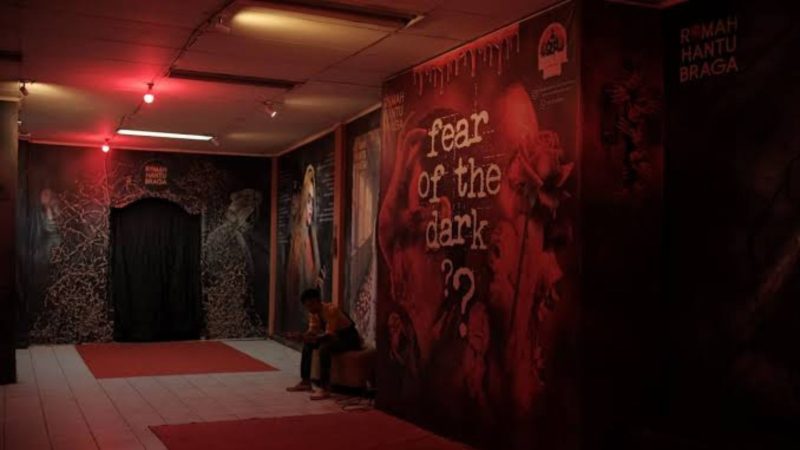
SwaraWarta.co.id – Mengajak keluarga liburan ke Bandung pasti akan menjadi pengalaman yang menyenangkan.
Selain memiliki berbagai tempat wisata dengan pemandangan alam yang indah, Bandung juga memiliki destinasi wisata horor yang menarik, yaitu Rumah Hantu Braga.
Daya Tarik Rumah Hantu Braga
Rumah Hantu Braga menjadi salah satu tempat wisata yang populer di Bandung. Tempat ini sangat cocok bagi para penggemar horor yang ingin merasakan sensasi menegangkan bersama teman-teman.
ADVERTISEMENT
 .
.SCROLL TO RESUME CONTENT
Dikutip dari akun Instagram @rumahhantubraga, Rumah Hantu Braga menawarkan dua wahana yang mengerikan dan menjanjikan pengalaman yang unik.
Wahana Menarik di Rumah Hantu Braga
Setiap wahana memiliki atmosfer tersendiri yang bisa membuat pengunjung merasakan ketegangan. Berikut adalah dua wahana menarik di Rumah Hantu Braga:
1. Rumah Hantu
Di wahana ini, pengunjung akan diajak memasuki sebuah rumah tua yang terlihat terbengkalai. Di dalamnya, ada banyak hantu yang bisa dijumpai, seperti kuntilanak, pocong, dan genderuwo.
Untuk masuk ke wahana rumah hantu, pengunjung harus membentuk tim yang terdiri dari tujuh orang.
2. Mobil Hantu
Wahana ini memberikan pengalaman berbeda, di mana pengunjung akan duduk di dalam mobil yang mensimulasikan perjalanan ke Kampung Angker.
Selama perjalanan, berbagai teror yang menyeramkan akan disuguhkan. Untuk menikmati wahana mobil hantu, pengunjung perlu membentuk grup minimal 12 orang.
Wisata di Rumah Hantu Braga tidak hanya menyenangkan, tetapi juga dilengkapi dengan berbagai fasilitas seperti kantin, gazebo, akses Wi-Fi, dan lainnya.
Untuk harga tiket masuk, pengunjung dikenakan biaya sebesar Rp30.000 saat weekdays dan Rp35.000 saat weekend. Jika ingin berfoto dengan hantu yang ada di sana, akan ada tarif tambahan sebesar Rp10.000.
Jam Operasional dan Lokasi Rumah Hantu Braga
Rumah Hantu Braga buka setiap hari dengan jam operasional dari pukul 10:00 WIB hingga 23:00 WIB.
Lokasinya berada di Jalan Braga No.18, Braga, Kecamatan Sumur Bandung, Kota Bandung, Jawa Barat 40111.
Karena berada di pusat Kota Bandung, wisata ini sangat mudah ditemukan dan hanya berjarak sekitar 2,7 km atau 10 menit dari Stasiun Bandung.
Jadi, itulah informasi menarik tentang Rumah Hantu Braga di Bandung. Sebaiknya, datanglah ke sini bersama rombongan agar pengalaman liburan semakin seru!