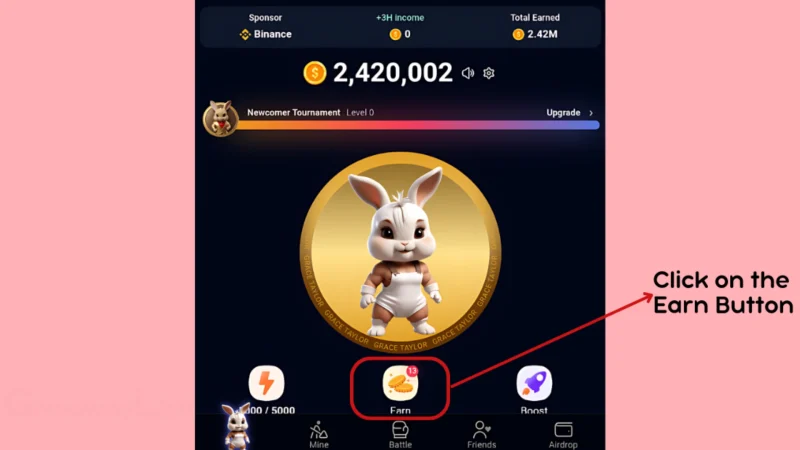
SwaraWarta.co.id – Rocky Rabbit adalah game tap-to-earn yang saat ini sedang naik daun di Telegram. Game ini menggabungkan elemen tap-to-earn dengan tema binaraga dan pertarungan. Mengambil inspirasi dari game populer seperti Notcoin dan Hamster Kombat, Rocky Rabbit menawarkan pengalaman bermain yang seru sekaligus menantang. Tidak hanya itu, game ini juga memberikan peluang besar untuk mendapatkan jutaan koin hanya dengan menyelesaikan tantangan harian!
Apa Itu Rocky Rabbit?
Rocky Rabbit adalah permainan di Telegram yang berfokus pada mekanisme ketuk-untuk-mendapatkan atau yang dikenal dengan tap-to-earn. Dengan setiap ketukan, pemain dapat membuka berbagai peningkatan kebugaran dan keterampilan untuk mempersiapkan diri menuju mode pertarungan yang akan datang.
Tidak hanya sekedar permainan, Rocky Rabbit juga mempersiapkan peluncuran token kripto mereka sendiri yang disebut RabBitcoin, sesuai dengan informasi dari aplikasi mini Telegram mereka. Token ini direncanakan untuk beroperasi di The Open Network (TON), yang semakin menguatkan peran Rocky Rabbit di dunia crypto gaming.
ADVERTISEMENT
 .
.SCROLL TO RESUME CONTENT
Peluang Mendapatkan Jutaan Koin
Seperti banyak permainan populer lainnya, Rocky Rabbit menawarkan kesempatan harian bagi para pemain untuk mendapatkan jutaan koin dalam game dengan menyelesaikan teka-teki harian atau Daily Enigma. Tantangan ini memberikan kesempatan bagi para pemain untuk mengumpulkan koin dengan usaha yang minimal.
Daily Enigma Rocky Rabbit
Setiap harinya, Rocky Rabbit menghadirkan tantangan Daily Enigma yang harus diselesaikan oleh para pemain. Tantangan ini berisi 12 kata yang harus disusun dalam urutan yang benar. Siapa pun yang berhasil menyelesaikan tantangan ini berhak mengklaim 2,5 juta koin. Namun, pemain yang pertama kali memberikan jawaban yang benar akan mendapatkan hadiah tambahan sebesar 2,5 TON (token crypto di The Open Network) selain jutaan koin dalam game.
Tantangan Enigma diperbarui setiap hari pada pukul 12 siang ET atau 23.00 WIB.
Cara Mendapatkan Koin dari Enigma Rocky Rabbit
Untuk berpartisipasi dalam Enigma Harian Rocky Rabbit, pemain hanya perlu menyusun kata-kata yang diberikan dalam urutan yang benar. Setelah kata-kata tersebut disusun dengan benar, pemain bisa langsung mengklaim hadiah 2,5 juta koin.
Hadiah akan diberikan kepada siapa saja yang menyelesaikan tantangan, tetapi pemain yang pertama kali mengirimkan jawaban yang benar akan mendapatkan bonus 2,5 TON. Jadi, semakin cepat kamu menyelesaikan tantangan, semakin besar kesempatanmu untuk mendapatkan TON.
Solusi Enigma Harian Rocky Rabbit 19-20 September 2024
Berikut adalah solusi Enigma yang diperbarui untuk hari Kamis, 19-20 September 2024. Kamu bisa menggunakan kata-kata ini untuk menyelesaikan tantangan dan mengklaim 2,5 juta koin:
- Curious
- Small
- Sauce
- Kick
- Reason
- Dad
- Goat
- Noise
- Second
- Admit
- Tower
- Fun
Inilah 12 kata yang harus kamu susun dalam urutan yang benar untuk menyelesaikan Daily Enigma hari ini. Tantangan ini berlaku mulai tanggal 19 September 2024 pukul 23.00 WIB hingga 20 September 2024.
Tips Bermain Rocky Rabbit
Agar kamu bisa memaksimalkan peluangmu dalam game Rocky Rabbit, berikut beberapa tips yang bisa kamu coba:
- Pantau Enigma Harian – Pastikan kamu selalu memeriksa tantangan Enigma setiap hari. Dengan menyelesaikan tantangan ini, kamu bisa mendapatkan koin tambahan yang akan sangat berguna di dalam permainan.
- Bermain Secara Konsisten – Semakin sering kamu bermain, semakin banyak peluang untuk mendapatkan koin gratis dan memperkuat karakter kamu.
- Ikuti Pembaruan Game – Pantau terus pembaruan yang diberikan oleh pengembang game melalui komunitas atau grup Telegram. Kamu bisa mendapatkan informasi terbaru tentang bonus, event khusus, atau fitur baru yang akan datang.
Apa yang Membuat Rocky Rabbit Istimewa?
Rocky Rabbit bukan hanya game biasa. Game ini menawarkan kombinasi yang menarik antara tap-to-earn dengan unsur kripto, di mana pemain bisa mengumpulkan RabBitcoin yang akan dirilis di masa mendatang. Ini berarti, selain mendapatkan kesenangan dalam bermain, pemain juga berpotensi untuk mendapatkan keuntungan dari dunia kripto.
Selain itu, fitur Daily Enigma memberikan tantangan harian yang menarik. Dengan hanya menyusun 12 kata, pemain bisa meraih jutaan koin tanpa usaha besar. Tantangan ini menjadikan Rocky Rabbit sebagai permainan yang seru sekaligus bermanfaat bagi pemain yang ingin mendapatkan hadiah tambahan.
Kesimpulan
Jangan lewatkan kesempatan besar untuk mengklaim 2,5 juta koin dalam game Rocky Rabbit dengan menyelesaikan tantangan Daily Enigma hari ini. Tantangan ini berlaku mulai tanggal 19 September 2024 pukul 23.00 WIB hingga 20 September 2024. Pastikan kamu menyusun 12 kata dengan benar dan klaim hadiahmu sekarang!
Bagi pemain yang pertama kali menyelesaikan tantangan, ada bonus tambahan sebesar 2,5 TON. Jadi, segera selesaikan Enigma hari ini dan raih kesempatan untuk menambah saldo koinmu di Rocky Rabbit!