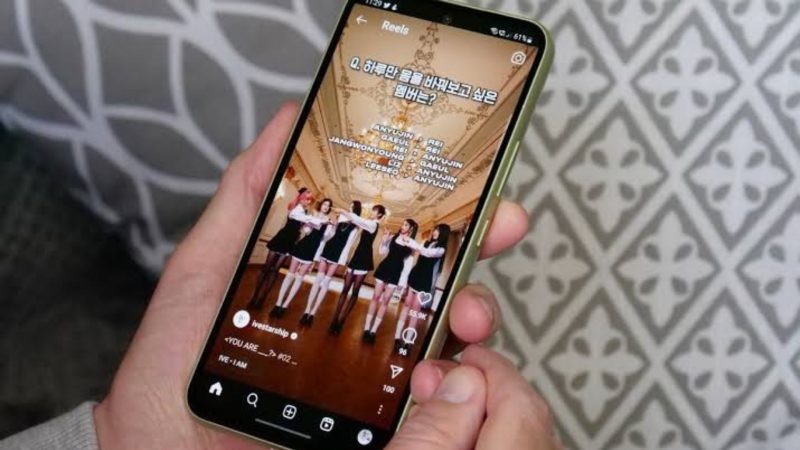
SwaraWarta.co.id – Instagram baru-baru ini meluncurkan fitur baru bernama Blend. Fitur ini memungkinkan pengguna untuk membuat feed yang berisi rekomendasi Reels berdasarkan konten yang disarankan oleh teman atau grup chat.
Dilansir dari Tech Crunch, fitur ini hanya tersedia untuk beberapa pengguna dengan undangan khusus (invite-only).
Pengguna dapat membuat feed ini secara pribadi dengan satu teman atau dalam grup DM. Feed yang dibuat akan terus diperbarui setiap hari dengan konten baru.
ADVERTISEMENT
 .
.SCROLL TO RESUME CONTENT
Setelah menerima undangan untuk bergabung dengan Blend, pengguna dapat melihat Reels yang disesuaikan dengan preferensi setiap anggota dalam obrolan tersebut.
Jika seseorang memberi reaksi terhadap sebuah reel, Instagram akan mengirimkan notifikasi untuk mendorong interaksi lebih lanjut dalam obrolan.
Tujuan utama dari Blend adalah untuk mengeksplorasi konten yang disukai oleh teman-teman, serta untuk menciptakan ruang yang lebih sosial dan menyenangkan.
Dengan fitur ini, Instagram berharap bisa kembali ke tujuannya sebagai platform untuk berbagi momen dengan teman-teman.
Fitur Blend juga menjadi cara Instagram untuk bersaing dengan TikTok, yang merupakan salah satu pesaing terbesarnya. Dengan Blend, Instagram dapat meningkatkan penemuan dan durasi tontonan Reels dengan cara yang lebih kolaboratif.
Cara menggunakan Blend sangat mudah. Pertama, buka obrolan DM dengan teman atau grup. Lalu, ketuk ikon Blend di bagian atas obrolan dan pilih “Invite” untuk mengundang teman.
Blend akan aktif setelah setidaknya satu orang menerima undangan. Anda bisa kembali ke Blend kapan saja melalui ikon tersebut di obrolan.
Fitur ini mirip dengan fitur di Spotify, di mana pengguna dapat membuat daftar putar bersama yang diperbarui setiap hari berdasarkan selera musik mereka.