SwaraWarta.co.id – Pernahkah Anda merasa risi ketika sedang asyik bekerja di kantor atau kafe, lalu ada orang di sebelah yang melirik layar laptop Anda? Menggunakan WhatsApp di layar lebar memang memudahkan pekerjaan, namun risiko privasi menjadi taruhannya.
Itulah mengapa banyak pengguna mencari cara blur WA Web agar pesan rahasia tetap aman dari pandangan orang asing.
Dengan mengaktifkan fitur sensor atau blur, Anda tidak perlu lagi khawatir saat harus membuka chat di tempat umum.
ADVERTISEMENT
 .
.SCROLL TO RESUME CONTENT
Artikel ini akan membahas langkah-langkah praktis melindungi layar WhatsApp Anda dengan mudah dan cepat.
Kenapa Anda Perlu Menggunakan Cara Blur WA Web?
Privasi adalah segalanya di era digital saat ini. WhatsApp Web secara default menampilkan seluruh isi percakapan, nama kontak, hingga foto profil secara jelas di layar monitor yang besar. Hal ini tentu cukup berbahaya jika Anda sering menangani data sensitif atau sekadar ingin menjaga obrolan pribadi.
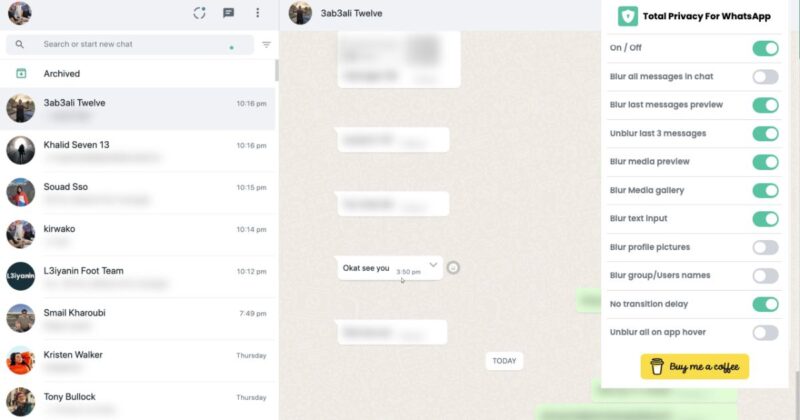
Menggunakan cara blur WA Web bukan hanya soal menyembunyikan pesan, tetapi juga memberikan rasa tenang (peace of mind) saat bekerja di ruang publik. Anda bisa mengatur bagian mana saja yang ingin disamarkan, mulai dari isi chat, daftar kontak, hingga gambar yang dikirimkan.
Tutorial Lengkap Cara Blur WA Web di Berbagai Browser
Untuk mendapatkan fitur blur, kita membutuhkan bantuan ekstensi pihak ketiga karena WhatsApp secara resmi belum menyediakan fitur ini di versi web. Berikut adalah langkah-langkahnya:
Menggunakan Ekstensi “Privacy Extension for WhatsApp Web”
Ini adalah metode yang paling populer digunakan oleh pengguna Google Chrome dan Microsoft Edge.
- Buka Chrome Web Store.
- Cari ekstensi bernama “Privacy Extension for WhatsApp Web”.
- Klik Add to Chrome dan tunggu hingga instalasi selesai.
- Buka WhatsApp Web Anda.
- Klik ikon ekstensi (berlambang mata) di pojok kanan atas browser.
- Pilih elemen yang ingin diblur, seperti all messages, last messages, atau profile pictures.
- Pesan hanya akan terlihat jika Anda mengarahkan kursor (hover) ke area tersebut.
Menggunakan WA Web Plus for WhatsApp
Selain fitur blur, ekstensi ini memiliki banyak fitur tambahan lainnya.
- Cari “WA Web Plus” di Chrome Web Store.
- Pasang ekstensi tersebut ke browser Anda.
- Buka WA Web dan klik ikon “+” di baris ekstensi.
- Centang opsi “Blur recent messages”, “Blur contact names”, atau “Blur contact photos”.
- Kelebihannya, ekstensi ini juga bisa mengaktifkan mode invisible agar status “online” Anda tidak terlihat.
Cara Blur WA Web di Mozilla Firefox
Bagi pengguna setia Firefox, Anda tidak perlu berkecil hati karena tersedia fitur serupa.
- Buka menu Add-ons and Themes di Firefox.
- Cari “WhatsApp Privacy”.
- Klik Add to Firefox.
- Atur tingkat kekaburan (blur) sesuai keinginan Anda melalui menu pengaturan ekstensi tersebut.
Keuntungan Mengamankan Chat dengan Fitur Blur
Menerapkan cara blur WA Web memberikan keuntungan ganda. Pertama, Anda terhindar dari visual hacking atau tindakan orang yang sengaja mengintip informasi dari layar Anda. Kedua, tampilan layar Anda terlihat lebih profesional saat melakukan presentasi atau membagikan layar (screen sharing) melalui aplikasi meeting online seperti Zoom atau Google Meet.
Pesan akan tetap tersamarkan secara otomatis dan hanya akan muncul saat Anda benar-benar ingin membacanya dengan cara mengarahkan kursor. Fitur ini sangat adaptif dan tidak mengganggu performa browser Anda.