SwaraWarta.co.id – Bagaimana cara menghilangkan garis merah di Word? Pernahkah Anda merasa terganggu dengan garis merah bergelombang yang muncul di bawah teks saat mengetik di Microsoft Word?
Garis merah ini adalah fitur pemeriksa ejaan yang dirancang untuk membantu Anda mengidentifikasi kesalahan penulisan.
Meskipun bermanfaat, terkadang garis ini bisa mengganggu konsentrasi, terutama jika Anda yakin tulisan Anda sudah benar. Jangan khawatir, ada beberapa cara mudah untuk menghilangkan atau mengelolanya.
ADVERTISEMENT
 .
.SCROLL TO RESUME CONTENT
- Abaikan Satu Per Satu (Ignore Once)
Jika Anda hanya ingin menghilangkan garis merah untuk satu kata saja, klik kanan pada kata yang bergaris merah, lalu pilih “Ignore Once” dari menu konteks. Garis merah akan hilang untuk kata tersebut. Opsi ini cocok untuk nama khusus, singkatan, atau kata-kata non-standar yang memang tidak salah tulis.
- Tambahkan ke Kamus (Add to Dictionary)
Untuk kata-kata yang sering Anda gunakan dan ingin Word tidak lagi menandainya sebagai kesalahan, Anda bisa menambahkannya ke kamus Word. Caranya sama, klik kanan pada kata, lalu pilih “Add to Dictionary”. Setelah ditambahkan, Word akan mengenali kata tersebut di dokumen lain juga, sehingga garis merah tidak akan muncul lagi.
- Matikan Pemeriksa Ejaan Sementara atau Permanen
Jika Anda ingin menonaktifkan fitur pemeriksa ejaan secara keseluruhan, baik sementara atau permanen, ikuti langkah-langkah berikut:
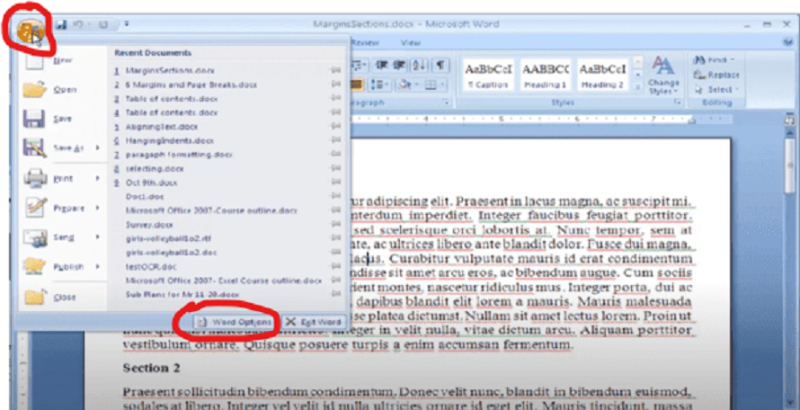
- Buka “File” di sudut kiri atas jendela Word.
- Pilih “Options” (Opsi) di bagian bawah menu.
- Di jendela Word Options, klik “Proofing” (Pemeriksaan) di panel kiri.
- Di bagian “When correcting spelling and grammar in Word”, Anda akan melihat beberapa opsi. Untuk mematikan garis merah, hilangkan tanda centang pada “Check spelling as you type” (Periksa ejaan saat mengetik).
- Klik “OK” untuk menyimpan perubahan.
Dengan mematikan opsi ini, garis merah tidak akan muncul lagi di dokumen Anda. Namun, perlu diingat bahwa ini juga berarti Word tidak akan secara otomatis menandai kesalahan ejaan. Anda bisa menyalakannya kembali kapan saja dengan mengikuti langkah yang sama dan mencentang kembali opsi tersebut.
- Periksa Bahasa Dokumen
Terkadang, garis merah muncul karena Word menganggap Anda menulis dalam bahasa yang berbeda dari pengaturan bahasa pemeriksa ejaan. Pastikan bahasa pemeriksa ejaan sesuai dengan bahasa yang Anda gunakan:
- Blok semua teks (Ctrl+A).
- Pergi ke tab “Review” (Tinjau).
- Klik “Language” (Bahasa) lalu “Set Proofing Language” (Atur Bahasa Pemeriksaan).
- Pilih bahasa yang benar dan pastikan kotak “Do not check spelling or grammar” tidak tercentang.
Dengan mengikuti panduan ini, Anda kini bisa lebih nyaman mengetik di Word tanpa gangguan garis merah yang tidak perlu!