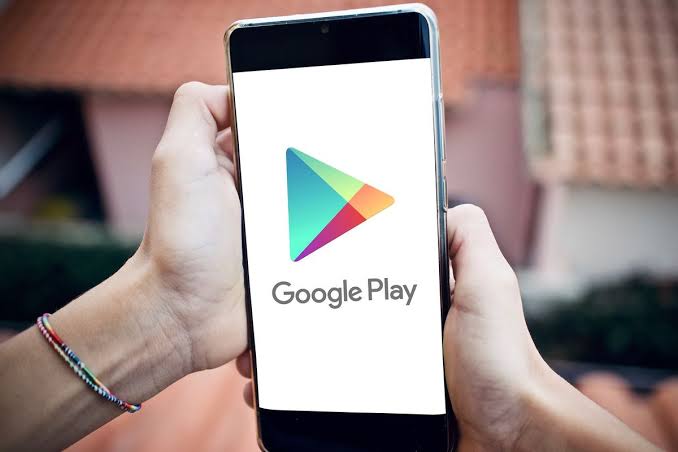
SwaraWarta.co.id – Cara mengatasi play store tidak bisa dibuka sering kali menjadi hal yang paling dicari ketika aplikasi toko resmi di Android tersebut mendadak stuck, membalas dengan layar putih, atau langsung tertutup sendiri (force close).
Masalah ini tentu sangat mengganggu, apalagi saat kamu butuh mengunduh aplikasi penting atau sekadar memperbarui gim kesayangan.
Ada beberapa penyebab utama mengapa Google Play Store mendadak mogok kerja. Mulai dari penumpukan berkas sampah (cache), koneksi internet yang kurang stabil, hingga ruang penyimpanan HP yang sudah terlalu penuh. Beruntung, masalah ini sebenarnya sangat mudah diselesaikan tanpa harus langsung membawa ponsel kamu ke tempat servis.
ADVERTISEMENT
 .
.SCROLL TO RESUME CONTENT
Panduan Cara Mengatasi Play Store Tidak Bisa Dibuka
Berikut beberapa langkah sederhana yang bisa kamu coba sendiri di rumah untuk memulihkan fungsi Play Store agar kembali normal.
1. Periksa Koneksi Internet dan Mode Pesawat
Langkah paling mendasar adalah memastikan koneksi internet kamu berjalan lancar. Coba matikan Wi-Fi atau data seluler sejenak, lalu aktifkan kembali. Kamu juga bisa memancing jaringan dengan menyalakan Mode Pesawat selama 10 detik, lalu mematikannya lagi.
2. Restart Ponsel Kamu
Sistem operasi yang mengalami glitch ringan sering kali menjadi pemicu aplikasi tidak mau terbuka. Melakukan restart atau memuat ulang HP akan menyegarkan kembali seluruh sistem dan membuang proses latar belakang yang tersumbat.
3. Hapus Cache dan Data Play Store
Berkas sementara yang menumpuk bisa mengalami kerusakan data. Kamu bisa membersihkannya melalui menu Pengaturan > Layanan Aplikasi > Google Play Store > Penyimpanan. Pilih opsi Hapus Cache. Jika masih bermasalah, lanjutkan dengan mengetuk Hapus Data.
4. Bersihkan Cache Google Play Services
Google Play Services berfungsi sebagai jembatan utama Play Store dengan sistem Android. Jika aplikasi pendukung ini bermasalah, Play Store dipastikan ikut kena dampaknya. Lakukan pembersihan cache pada aplikasi Google Play Services dengan cara yang sama seperti langkah sebelumnya.
5. Cek Tanggal dan Waktu Ponsel
Google menggunakan sinkronisasi waktu secara real-time untuk keamanan sistem. Jika pengaturan tanggal dan jam di HP kamu tidak akurat, server Google secara otomatis akan menolak akses dari Play Store. Pastikan kamu mengaktifkan fitur waktu otomatis dari jaringan.
6. Copot Pemasangan Pembaruan Play Store
Kadang versi pembaruan terbaru Play Store membawa bug tertentu yang belum stabil pada tipe HP kamu. Masuk ke pengaturan aplikasi Play Store, ketuk ikon titik tiga di pojok kanan atas, lalu pilih Copot Pemasangan Pembaruan untuk mengembalikannya ke versi pabrikan.
7. Periksa Sisa Ruang Penyimpanan
Play Store membutuhkan ruang kosong yang cukup di memori internal agar bisa beroperasi dengan lancar. Jika memori HP kamu sudah mencapai batas maksimum, segera hapus foto, video, atau aplikasi lama yang sudah jarang digunakan.
8. Hapus dan Masukkan Kembali Akun Google
Otentikasi akun yang terputus bisa memicu kegagalan saat membuka layanan Google. Coba hapus akun Google yang terhubung melalui menu Pengaturan > Akun, lalu login kembali menggunakan email dan kata sandi kamu.
9. Lakukan Update Sistem Android
Pastikan sistem operasi Android di HP kamu selalu diperbarui ke versi terbaru. Pembaruan sistem biasanya membawa perbaikan bug bawaan yang mengoptimalkan kinerja aplikasi Google.