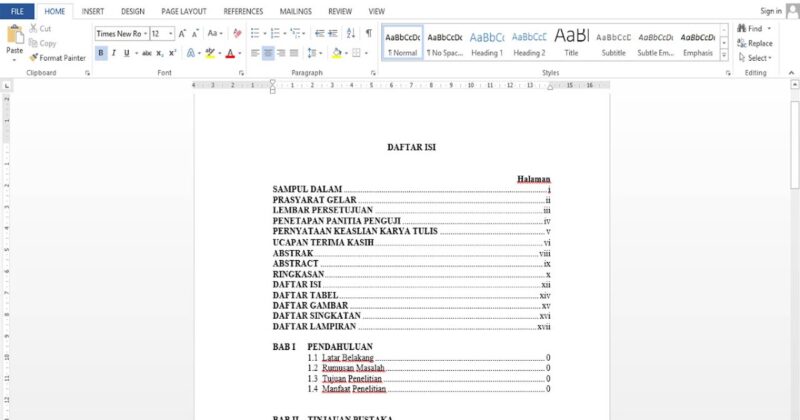
SwaraWarta.co.id – Simak langkah-langkah berikut ini cara membuat daftar isi otomatis di word dengan mudah dan bisa Anda terapkan.
Mengerjakan dokumen, skripsi, atau laporan tebal seringkali menghabiskan waktu, apalagi saat harus membuat daftar isi. Lupa nomor halaman atau harus mengulang penomoran secara manual? Say goodbye pada cara lama!
Microsoft Word memiliki fitur ajaib yang bisa membuat daftar isi secara otomatis dan dapat diperbarui (update) dengan mudah. Ini adalah trik wajib bagi pelajar, mahasiswa, dan profesional.
ADVERTISEMENT
 .
.SCROLL TO RESUME CONTENT
Berikut adalah panduan langkah demi langkah untuk membuat daftar isi otomatis yang rapi dan profesional dalam hitungan menit.
1. Persiapan Awal: Terapkan Heading Style
Langkah kunci agar Word mengenali teks mana yang harus masuk ke daftar isi adalah dengan menggunakan fitur Style bawaan, yaitu Heading 1, Heading 2, dan seterusnya.
| Level Daftar Isi | Style yang Digunakan |
| Bab Utama (Contoh: BAB I PENDAHULUAN) | Heading 1 |
| Subbab (Contoh: 1.1 Latar Belakang) | Heading 2 |
| Anak Subbab (Contoh: 1.1.1 Ruang Lingkup) | Heading 3 |
Cara Menerapkannya:
- Blok (sorot) judul atau subjudul yang ingin Anda masukkan ke daftar isi.
- Buka tab Home (Beranda).
- Di grup Styles, klik pada style yang sesuai (misalnya, Heading 1 untuk judul bab).
Tips: Anda bisa memodifikasi tampilan style (font, ukuran, warna, penomoran) agar sesuai dengan format dokumen Anda. Cukup klik kanan pada style di grup Styles, lalu pilih Modify… (Ubah…).
2. Sisipkan Daftar Isi Otomatis
Setelah semua judul dan subjudul di seluruh dokumen Anda sudah diberi style Heading yang tepat, proses penyisipan daftar isi hanya membutuhkan dua klik saja!
- Arahkan kursor Anda ke halaman kosong di mana Anda ingin meletakkan Daftar Isi.
- Buka tab References (Referensi).
- Di grup paling kiri, klik Table of Contents (Daftar Isi).
- Pilih salah satu format otomatis yang tersedia (misalnya, Automatic Table 1 atau Automatic Table 2).
Voila! Daftar isi Anda akan muncul secara instan, lengkap dengan nomor halaman yang akurat.
3. Perbarui (Update) Daftar Isi
Bagaimana jika Anda menambah teks baru, mengubah judul, atau nomor halaman berubah? Anda TIDAK perlu membuat ulang dari awal! Cukup perbarui daftar isi yang sudah ada.
- Klik pada area Daftar Isi.
- Buka tab References (Referensi).
- Klik Update Table (Perbarui Tabel), atau klik kanan pada daftar isi dan pilih Update Field… (Perbarui Bidang…).
- Pilih opsi:
- Update page numbers only: Jika hanya nomor halaman yang berubah.
- Update entire table: Jika ada penambahan/pengurangan judul (Heading) atau perubahan judul.
Menguasai cara membuat daftar isi otomatis di Word ini akan menghemat banyak waktu dan memastikan dokumen Anda selalu rapi dan profesional. Lupakan dot-dot manual, dan mulailah bekerja lebih cerdas!