SwaraWarta.co.id – Mengetahui cara clear cache chrome adalah solusi paling cepat saat browser kesayanganmu mulai terasa lambat, suka hang, atau gagal memuat halaman web dengan sempurna.
Sebagai salah satu peramban paling populer di dunia, Google Chrome secara otomatis menyimpan file sementara berupa gambar, skrip, dan data situs ke dalam memori lokal perangkatmu.
Proses pencatatan data ini sebenarnya bertujuan untuk mempercepat pemuatan halaman yang pernah kamu kunjungi sebelumnya. Namun, jika dibiarkan menumpuk terlalu lama, file penjelajahan tersebut justru bisa menjadi beban dan membuat kinerja peramban melambat secara drastis.
ADVERTISEMENT
 .
.SCROLL TO RESUME CONTENT
Mengapa Cache Google Chrome Perlu Dibersihkan?
Penumpukan data cache yang terlalu banyak tidak hanya menguras ruang penyimpanan, tetapi juga bisa memicu berbagai masalah teknis saat kamu berselancar di internet.
Manfaat Utama Membersihkan Cache
Meningkatkan Kecepatan: Menghapus data usang akan meremajakan respons aplikasi sehingga pemuatan halaman terasa jauh lebih ringan.
Memperbaiki Error Tampilan: Situs web sering melakukan pembaruan desain atau sistem. Membersihkan cache memastikan kamu melihat versi web paling gres, bukan versi lama yang tersimpan di memori.
Menjaga Privasi: Menghapus data sementara secara rutin membantu meminimalisasi jejak digital yang tertinggal di perangkat.
Cara Clear Cache Chrome di Laptop dan HP
Proses membersihkan file sementara di Google Chrome sangat sederhana dan hanya membutuhkan waktu kurang dari satu menit.
1. Langkah di Laptop atau PC
Buka aplikasi Google Chrome di komputer atau laptopmu.
Tekan kombinasi tombol pintas Ctrl + Shift + Delete (untuk Windows) atau Cmd + Shift + Delete (untuk Mac).
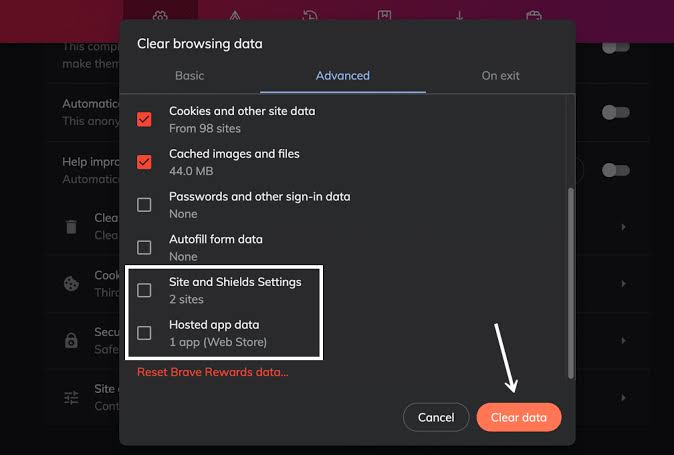
Pada jendela yang muncul, pilih rentang waktu (Time range). Disarankan memilih All time agar pembersihan maksimal.
Centang pada opsi Cached images and files. Jika kamu tidak ingin keluar dari akun media sosial, hapus centang pada opsi Cookies and other site data.
Klik tombol Clear data.
2. Langkah di Smartphone (Android & iOS)
Buka aplikasi Chrome di ponselmu.
Ketuk ikon titik tiga di sudut kanan atas layar, lalu pilih opsi History (Histori).
Ketuk menu Clear browsing data (Hapus data penjelajahan).
Tentukan rentang waktu pembersihan dan pastikan opsi Cached images and files sudah tercentang.
Ketuk tombol Clear data di bagian bawah layar untuk menyelesaikan proses.
Kapan Sebaiknya Membuang Cache?
Kamu tidak perlu melakukan proses ini setiap hari. Cukup lakukan pembersihan secara berkala setiap sebulan sekali, atau saat kamu mulai merasakan performa navigasi internet mulai tersendat. Dengan rutin menerapkan langkah sederhana di atas, pengalaman menjelajah internet akan selalu terasa nyaman, aman, dan responsif.