SwaraWarta.co.id – Ada beberapa cara mengatasi keyboard yang tidak bisa mengetik kamu lakukan. Keyboard yang tidak bisa mengetik dapat menghambat pekerjaan, tetapi penyebabnya belum tentu kerusakan.
Masalah bisa berasal dari koneksi, pengaturan, debu, atau gangguan sementara pada perangkat. Coba langkah berikut secara berurutan sebelum memutuskan mengganti keyboard.
Periksa koneksi keyboard
Untuk keyboard USB, cabut kabel lalu sambungkan kembali. Coba port USB lain dan, bila memungkinkan, tes keyboard pada komputer berbeda. Jika menggunakan keyboard nirkabel, periksa daya baterai, nyalakan ulang perangkat, lalu sambungkan kembali penerima USB atau lakukan pairing Bluetooth. Pastikan juga keyboard tidak terputus dari perangkat.
ADVERTISEMENT
 .
SCROLL TO RESUME CONTENT
Mulai ulang komputer
Gangguan sementara pada sistem operasi atau aplikasi dapat membuat input tidak terbaca. Simpan pekerjaan jika memungkinkan, lalu restart komputer. Setelah menyala kembali, coba mengetik di aplikasi sederhana, misalnya kolom pencarian. Jika keyboard berfungsi di sana tetapi tidak di aplikasi tertentu, tutup dan buka kembali aplikasi tersebut.
Periksa pengaturan aksesibilitas dan bahasa
Fitur aksesibilitas seperti Sticky Keys atau Filter Keys dapat mengubah cara tombol merespons. Periksa pengaturan keyboard di sistem operasi dan nonaktifkan fitur yang tidak sengaja aktif. Pastikan juga tata letak bahasa sesuai dengan keyboard yang digunakan. Pada Mac, pengaturan seperti Slow Keys atau Mouse Keys dapat memengaruhi perilaku input. Nama menu mungkin berbeda menurut versi sistem.
Bersihkan keyboard dengan hati-hati
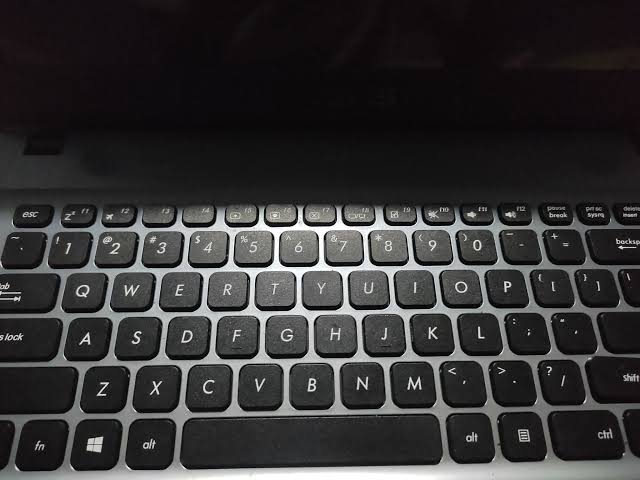
Jika hanya beberapa tombol yang tidak merespons atau terasa macet, debu dan remah dapat menjadi penyebabnya. Matikan perangkat atau cabut keyboard, lalu bersihkan bagian luar dengan kain lembut dan kering. Hindari menuangkan cairan pembersih langsung ke tombol atau membongkar keycap jika tidak memahami konstruksinya. Kotoran yang terperangkap bisa mengganggu tombol, tetapi pembersihan yang keliru berisiko merusak komponen. iFixit1
Periksa pengaturan sistem dan driver
Di Windows, buka Device Manager dan periksa bagian keyboard. Jika ada tanda masalah, coba perbarui driver melalui fitur pembaruan sistem atau hapus perangkat keyboard dari daftar, kemudian restart agar sistem mendeteksinya kembali. Hindari mengunduh driver dari situs yang tidak dikenal. Pada Mac, mulai dengan restart dan cek pembaruan sistem sebelum mencoba langkah lanjutan.
Uji dengan keyboard lain
Sambungkan keyboard lain ke komputer. Jika keyboard pengganti berfungsi, kemungkinan masalah ada pada keyboard awal atau koneksinya. Jika keduanya tidak berfungsi, sumbernya mungkin port, pengaturan, atau sistem komputer.
Jika keyboard terkena cairan, jangan terus menekan tombol; matikan perangkat dan lepaskan sambungan daya jika aman. Bila langkah dasar tidak membantu, atau bodi perangkat tampak menggembung, hentikan penggunaan dan minta pemeriksaan teknisi. Perbaikan internal laptop sebaiknya tidak dilakukan tanpa keahlian yang sesuai.