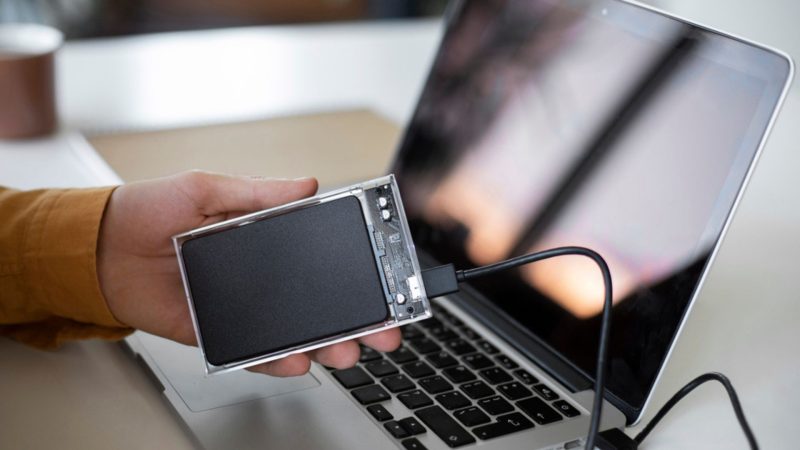
SwaraWarta.co.id SSD menggantikan hard disk drive (HDD) sebagai penyimpanan utama di banyak laptop dan PC saat ini.
Baca Juga: Laptop Gaming MSI yang Menarik untuk Digunakan, Buruan Beli Sekarang Juga!
ADVERTISEMENT
 .
.SCROLL TO RESUME CONTENT
SSD menawarkan kecepatan transfer data yang jauh lebih cepat dibandingkan HDD. Jika kamu baru membeli laptop atau PC, kemungkinan besar perangkat tersebut sudah menggunakan SSD.
Cara Cek SSS Laptop dengan Mudah
Untuk memastikan apakah laptop kamu menggunakan SSD atau HDD tanpa membuka perangkat, kamu bisa menggunakan beberapa metode berikut:
1. Menggunakan Defragmentasi dan Optimalkan Drive
- Tekan Windows + S pada keyboard untuk membuka pencarian.
- Ketik “Defrag” di kotak pencarian dan buka aplikasi “Defragment and Optimize Drives”.
- Di aplikasi ini, kamu akan melihat daftar drive yang terpasang. Cek kolom “Jenis Media” untuk mengetahui apakah drive utama (C:/) adalah SSD.
2. Menggunakan Command Prompt
- Tekan Windows + S, ketik “cmd”, lalu pilih “Command Prompt” dan klik “Run as Administrator”.
- Ketik perintah berikut: `wmic diskdrive get serialnumber, model, size, mediatype`, lalu tekan Enter.
- Command Prompt akan menampilkan informasi tentang drive, termasuk apakah itu SSD.
3. Menggunakan Device Manager
- Tekan Windows + X dan pilih “Device Manager”.
- Buka bagian “Disk Drives” untuk melihat semua drive yang terpasang.
- Klik kanan pada drive yang ingin dicek, pilih “Properties” untuk melihat detail lebih lanjut.
4. Menggunakan Pengelola Tugas
- Tekan Ctrl + Alt + Del, lalu pilih “Task Manager”.
- Pergi ke tab “Performance” dan pilih “Disk 0 (C:)” di panel kiri.
- Jika drive kamu adalah SSD, akan tertulis “SSD” di bagian kanan bawah.
5. Menggunakan Informasi Sistem
Tekan Windows + R, ketik “msinfo32” dan tekan Enter untuk membuka “System Information”.
Di jendela System Information, buka bagian “Components”, lalu “Storage” dan pilih “Disks”.
Di sini, kamu akan menemukan detail tentang drive termasuk apakah itu SSD.
Baca Juga: Tips Memilih Laptop Terbaik untuk Desain Grafis, Berikut Spesifikasi Rekomendasi Terbaru
Dengan mengikuti salah satu dari metode ini, kamu dapat dengan mudah menentukan jenis drive yang digunakan laptop atau PC kamu.