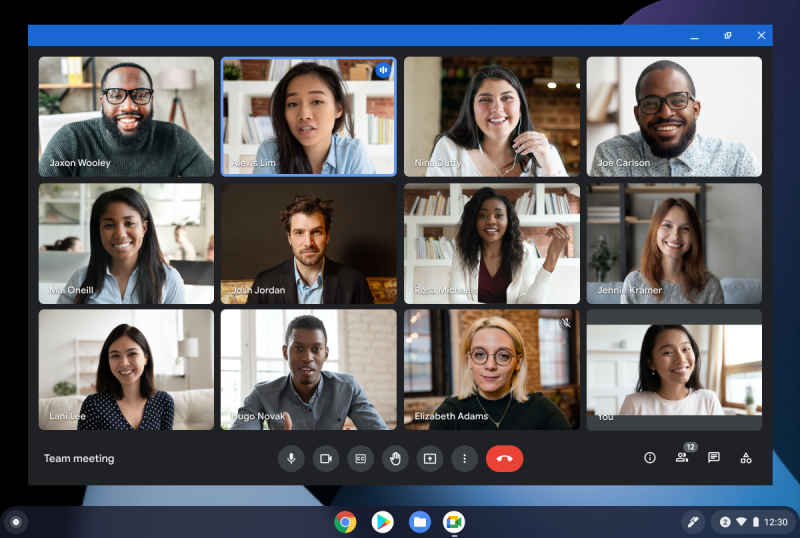
SwaraWarta.co.id – Kamu pernah masuk ke ruang Google Meet tapi nama yang muncul bukan nama aslimu? Mungkin itu nama perangkat, nama email yang aneh, atau bahkan nama teman yang meminjam HP kamu.
Ini sering terjadi dan bisa bikin malu. Nama yang jelas dan benar itu penting banget, apalagi saat meeting resmi atau kelas online.
Nama yang tepat akan memudahkan orang lain mengenali kamu, jadi komunikasi pun jadi lebih lancar. Jadi, yuk, kita bahas cara ganti nama di Google Meet dengan mudah!
ADVERTISEMENT
 .
.SCROLL TO RESUME CONTENT
Cara Ganti Nama di Google Meet lewat HP Android dan iPhone
Mengganti nama di HP itu gampang banget, lho. Kamu nggak perlu pusing, cukup ikuti beberapa langkah sederhana ini. Pastikan kamu sudah masuk ke akun Google yang benar, ya.
- Buka aplikasi Google Meet di HP kamu.
- Di pojok kiri atas, kamu akan lihat tiga garis horizontal atau ikon profilmu. Klik ikon itu.
- Setelah masuk ke menu, klik nama akunmu atau alamat email yang tertera.
- Kamu akan diarahkan ke halaman “Kelola Akun Google Kamu”. Di sana, pilih menu “Info Pribadi”.
- Di bagian “Info Pribadi”, kamu akan melihat nama yang tertera. Klik ikon pensil di samping nama itu untuk mengedit.
- Masukkan nama depan dan nama belakang yang kamu inginkan. Setelah selesai, klik “Simpan”.
Nama di Google Meet kamu sekarang sudah berganti. Perubahan ini akan otomatis berlaku di semua layanan Google lainnya yang terhubung dengan akunmu.
Cara Ganti Nama di Google Meet melalui Laptop/PC
Bagi kamu yang lebih sering pakai laptop atau PC, caranya juga nggak kalah mudah. Yuk, simak langkah-langkah berikut ini.
- Buka Google Meet melalui browser di laptop kamu, lalu masuk ke akunmu.
- Di pojok kanan atas, klik ikon profilmu (biasanya berupa foto atau inisial namamu).
- Setelah itu, akan muncul menu pop-up. Klik tombol “Kelola Akun Google Kamu”.
- Kamu akan dibawa ke halaman pengaturan akun. Pilih “Info Pribadi” di menu sebelah kiri.
- Sama seperti di HP, kamu akan melihat bagian “Nama”. Klik ikon pensil untuk mengeditnya.
- Masukkan nama baru yang kamu inginkan, lalu klik “Simpan”.
Sekarang namamu di Google Meet sudah diganti. Pastikan kamu sudah mengikuti langkah-langkah di atas dengan benar.
Tips Tambahan: Nama Profesional untuk Meeting Penting
Saat meeting penting, pastikan nama yang kamu gunakan profesional. Misalnya, hindari nama panggilan atau nama yang terlalu informal.
Gunakan nama lengkap kamu, atau nama lengkap ditambah dengan jabatan jika diperlukan. Ini akan memberikan kesan yang baik dan lebih profesional.
Penting! Perubahan Nama ini Berlaku Permanen
Perlu diingat, perubahan nama ini bukan hanya berlaku di Google Meet. Nama baru kamu akan muncul di semua produk Google, seperti Gmail, Google Docs, dan lainnya.
Jadi, pastikan kamu memilih nama yang benar-benar kamu inginkan. Selamat mencoba cara ganti nama di Google Meet ini!