SwaraWarta.co.id – Ada beberapa cara melihat YouTube recap dengan mudah. Setiap akhir tahun, platform streaming video terbesar di dunia, YouTube, selalu menghadirkan fitur yang sangat dinantikan: YouTube Recap (sering juga disebut sebagai YouTube Wrapped atau YouTube Year in Review).
Fitur ini memberikan Anda kilas balik personal tentang video, kreator, musik, dan tren yang paling sering Anda tonton dan dengarkan selama setahun penuh.
Ingin tahu bagaimana cara mengakses kenangan digital Anda ini? Simak panduan lengkapnya di bawah ini!
ADVERTISEMENT
 .
.SCROLL TO RESUME CONTENT
Apa Itu YouTube Recap?
YouTube Recap adalah ringkasan yang dipersonalisasi, disajikan dalam bentuk tayangan slideshow atau story yang menarik, yang merangkum data penggunaan YouTube Anda sepanjang tahun. Data yang ditampilkan meliputi:
- Total waktu tonton (dalam jam).
- Jumlah video yang ditonton.
- Kreator dan channel yang paling sering Anda kunjungi.
- Genre musik atau video teratas Anda.
- Momen unik dari kebiasaan menonton Anda.
Panduan Cepat: Cara Melihat YouTube Recap
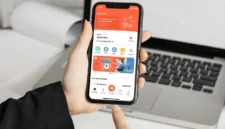
YouTube Recap biasanya dirilis pada awal Desember. Anda dapat melihatnya langsung melalui aplikasi seluler YouTube (iOS dan Android).
- Pastikan Aplikasi Anda Terbaru
Sebelum mencari fitur Recap, pastikan aplikasi YouTube di ponsel atau tablet Anda sudah diperbarui ke versi terbaru. Buka Google Play Store atau App Store, cari YouTube, dan klik “Perbarui” jika tersedia.
- Buka Tab Beranda (Home) atau You (Anda)
Setelah aplikasi diperbarui dan fitur Recap sudah resmi diluncurkan oleh YouTube, ikuti langkah-langkah berikut:
- Buka Aplikasi: Luncurkan aplikasi YouTube di perangkat seluler Anda.
- Perhatikan Banner: Cari banner atau pemberitahuan di bagian atas layar Beranda (Home) atau Feed Anda yang bertuliskan “Your 20XX Recap is Here” atau “Kilas Balik 20XX Anda”.
- Akses Melalui Tab “You” (Anda): Jika tidak ada banner, ketuk ikon profil Anda di pojok kanan bawah untuk membuka tab You (Anda). Cari bagian atau kartu yang secara eksplisit menyebutkan “Your Recap” atau “Kilas Balik Anda”.
- Klik untuk Menonton: Ketuk banner atau kartu tersebut. Recap Anda akan ditampilkan dalam format story atau tayangan slideshow yang interaktif.
- Bagikan Momen Terbaik Anda
Setelah selesai menonton, YouTube biasanya menyediakan opsi untuk berbagi Recap Anda ke media sosial lain (seperti Instagram Stories, X/Twitter, atau Facebook). Anda dapat mengunduh kartu ringkasan atau membagikan tautan langsung.
Mengapa Saya Tidak Dapat Melihat YouTube Recap?
Ada beberapa alasan umum mengapa Anda mungkin tidak melihat Recap Anda:
- Fitur Belum Dirilis: Jika masih di luar periode akhir tahun (biasanya pertengahan hingga akhir November dan awal Desember), fitur ini belum tersedia.
- Kurangnya Data Tontonan: Akun Anda harus memiliki sejumlah aktivitas menonton yang signifikan selama tahun tersebut.
- Riwayat Tontonan Dinonaktifkan: Jika Anda mengatur riwayat tontonan (Watch History) Anda ke mode pribadi (private) atau telah menonaktifkannya, YouTube tidak memiliki data untuk membuat ringkasan.
Pastikan Anda selalu login menggunakan akun Google yang sama saat menonton video untuk memastikan semua data tontonan Anda tercatat dengan benar.