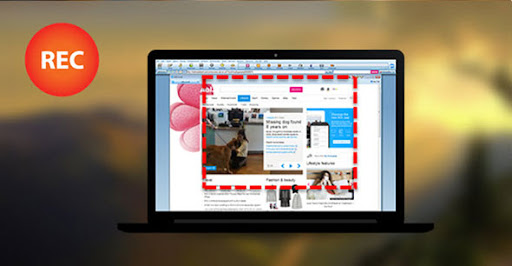
SwaraWarta.co.id – Bagaimana cara screen record di laptop? Pernahkah Anda terpikir untuk mengabadikan momen di layar laptop Anda? Mungkin Anda ingin membuat tutorial, menyimpan cuplikan game favorit, atau bahkan merekam webinar penting yang tak bisa Anda tonton secara langsung. Apapun alasannya, kebutuhan untuk screen record di laptop kini semakin menjadi-jadi.
Bayangkan, betapa mudahnya Anda berbagi pengetahuan atau pengalaman visual tanpa perlu skill editing video tingkat dewa.
Namun, bagi sebagian orang, proses cara screen record di laptop ini seringkali dianggap rumit dan membingungkan.
ADVERTISEMENT
 .
.SCROLL TO RESUME CONTENT
Padahal, faktanya tidak demikian. Dengan panduan yang tepat, Anda bisa melakukannya dengan mudah, bahkan tanpa perlu menginstal aplikasi tambahan yang berat. Mari kita bongkar tuntas bagaimana merekam layar laptop Anda dengan hasil yang jernih dan profesional.
Mengapa Screen Recording Menjadi Begitu Penting?
Di era digital yang serba visual ini, kemampuan untuk merekam layar laptop bukan lagi sekadar pelengkap, melainkan sebuah kebutuhan. Para kreator konten, gamer, pendidik, hingga profesional bisnis memanfaatkan fitur ini untuk berbagai keperluan.
Bagi pelajar, screen record di laptop bisa menjadi alat ampuh untuk mencatat materi kuliah online atau membuat presentasi yang interaktif. Sementara bagi Anda yang suka berbagi ilmu, membuat tutorial software atau game akan menjadi jauh lebih mudah dengan rekaman layar yang jelas. Singkatnya, kemampuan ini membuka pintu gerbang bagi kreativitas dan produktivitas digital Anda.
Pilihan Mudah untuk Merekam Layar Laptop Anda
Anda mungkin bertanya-tanya, apakah harus mengunduh software berbayar untuk mendapatkan hasil rekaman yang bagus? Jawabannya, tidak selalu! Ada beberapa cara screen record di laptop yang bisa Anda coba, mulai dari fitur bawaan sistem operasi hingga aplikasi pihak ketiga yang ringan dan gratis.
Menggunakan Fitur Bawaan Windows dan macOS
Baik Anda pengguna Windows maupun macOS, keduanya menyediakan fitur screen record di laptop bawaan yang surprisingly mumpuni. Untuk pengguna Windows, Anda bisa memanfaatkan Game Bar (tekan Win + G) yang meskipun namanya “Game Bar”, bisa digunakan untuk merekam aktivitas layar umum.
Cukup klik tombol rekam, dan voila! Rekaman Anda akan tersimpan otomatis. Sementara itu, pengguna macOS memiliki QuickTime Player atau shortcut Command + Shift + 5 yang menyediakan opsi rekaman layar yang lengkap, termasuk merekam sebagian area layar atau seluruh layar. Praktis dan efisien, bukan?
Aplikasi Pihak Ketiga: Pilihan Tambahan untuk Fitur Lebih Lanjut
Jika Anda membutuhkan fitur yang lebih canggih, seperti editing dasar, highlight kursor, atau rekaman webcam bersamaan, beberapa aplikasi pihak ketiga bisa menjadi solusi. OBS Studio adalah salah satu yang paling populer di kalangan streamer dan pembuat konten karena fiturnya yang lengkap dan gratis.
Meskipun terlihat kompleks di awal, banyak tutorial daring yang bisa membantu Anda menguasainya. Pilihan lain seperti ShareX (khusus Windows) juga menawarkan fitur screen recording dengan berbagai opsi output yang fleksibel.
Dengan mengetahui berbagai cara screen record di laptop ini, Anda tidak perlu lagi merasa kesulitan. Pilih metode yang paling sesuai dengan kebutuhan dan tingkat kenyamanan Anda. Selamat mencoba dan jadikan laptop Anda studio rekaman pribadi yang siap mengabadikan setiap momen penting di layar!