SwaraWarta.co.id – Ada beberapa cara screenshoot di Macbook yang bisa kamu lakukan. Screenshot atau tangkapan layar adalah fitur yang sangat berguna untuk berbagai keperluan.
Mulai dari menyimpan informasi penting dari layar komputer, membuat tutorial, hingga sekadar membagikan gambar menarik di media sosial.
MacBook, sebagai salah satu perangkat populer, menawarkan beberapa cara mudah untuk melakukan screenshot.
ADVERTISEMENT
 .
.SCROLL TO RESUME CONTENT
Cara Screenshot di MacBook untuk Layar Penuh
Cara paling dasar untuk mengambil screenshot seluruh layar MacBook adalah dengan menggunakan kombinasi tombol berikut:
- Shift + Command + 3: Tekan ketiga tombol ini secara bersamaan. Setelah itu, Anda akan melihat gambar mini screenshot di sudut layar. Klik gambar mini tersebut untuk mengedit atau langsung simpan.
Screenshot di MacBook Sebagian Layar
Jika Anda hanya ingin mengambil sebagian kecil dari layar, gunakan kombinasi tombol ini:
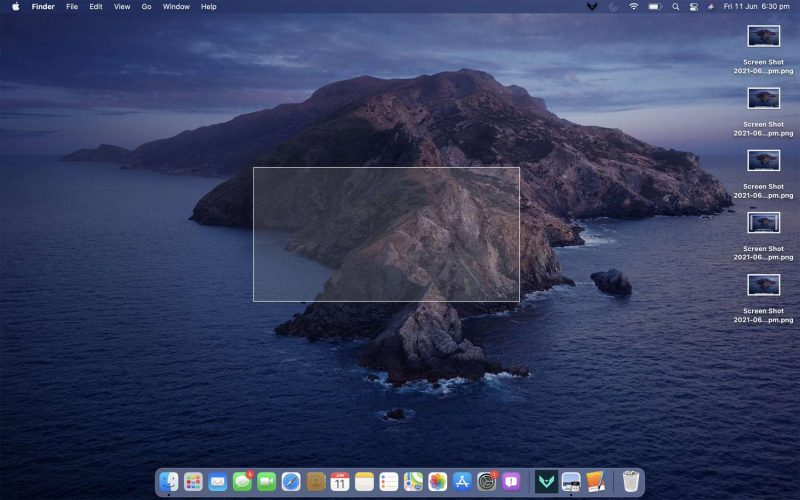
- Shift + Command + 4: Setelah menekan kombinasi ini, kursor akan berubah menjadi tanda plus (+). Klik dan tarik tanda plus tersebut untuk memilih area yang ingin Anda screenshot.
Fitur Tambahan: Screenshot dengan Menu Screenshot
macOS Mojave ke atas menyediakan fitur menu screenshot yang lebih lengkap. Untuk mengaksesnya, tekan kombinasi tombol:
- Shift + Command + 5: Akan muncul menu dengan berbagai opsi, seperti:
- Capture Entire Screen: Untuk mengambil screenshot seluruh layar.
- Capture Selected Portion: Untuk memilih area yang ingin di-screenshot.
- Capture Window: Untuk mengambil screenshot jendela aktif.
- Record Screen: Untuk merekam aktivitas layar.
Tips Tambahan:
- Menyimpan Screenshot: Secara default, screenshot akan tersimpan di desktop. Anda bisa mengubah lokasi penyimpanan ini melalui pengaturan System Preferences > Screenshot.
- Mengedit Screenshot: Setelah mengambil screenshot, Anda bisa langsung mengeditnya menggunakan aplikasi Preview yang sudah terpasang di MacBook.
- Screenshot Cepat dengan Touch Bar: Beberapa MacBook dilengkapi dengan Touch Bar yang memungkinkan Anda mengambil screenshot dengan lebih cepat. Cukup tekan ikon kamera pada Touch Bar.
Mengapa Screenshot Penting?
- Dokumentasi: Menyimpan informasi penting dari layar komputer.
- Tutorial: Membuat panduan atau tutorial dalam bentuk gambar.
- Sharing: Membagikan informasi atau gambar menarik dengan orang lain.
- Troubleshooting: Mengirimkan screenshot kepada teknisi untuk membantu menyelesaikan masalah.
Dengan mengetahui beberapa cara mudah di atas, Anda dapat dengan cepat dan efisien mengambil screenshot di MacBook. Fitur screenshot yang disediakan oleh macOS sangat fleksibel dan dapat disesuaikan dengan kebutuhan Anda. Selamat mencoba!