










SwaraWarta.co.id – Ada beberapa cara share screen di Zoom yang bisa kamu ikuti. Zoom telah menjadi platform utama untuk rapat, webinar, dan kelas online.
Salah satu fitur terpentingnya adalah ‘Share Screen’, yang memungkinkan Anda berbagi konten dari perangkat Anda kepada semua peserta.
Menguasai fitur ini sangat penting untuk presentasi yang efektif dan kolaborasi yang lancar.
ADVERTISEMENT
 .
SCROLL TO RESUME CONTENT
Langkah Mudah Share Screen di Zoom
Membagikan layar Anda di Zoom itu mudah, baik Anda menggunakan komputer (PC/Mac) maupun perangkat seluler (Android/iOS).
Untuk Pengguna Komputer (PC/Mac)
- Bergabung atau Mulai Rapat: Pastikan Anda sudah berada dalam rapat Zoom.
- Cari Tombol: Klik tombol ‘Share Screen’ (biasanya berwarna hijau) yang terletak di bilah kontrol rapat di bagian bawah layar.
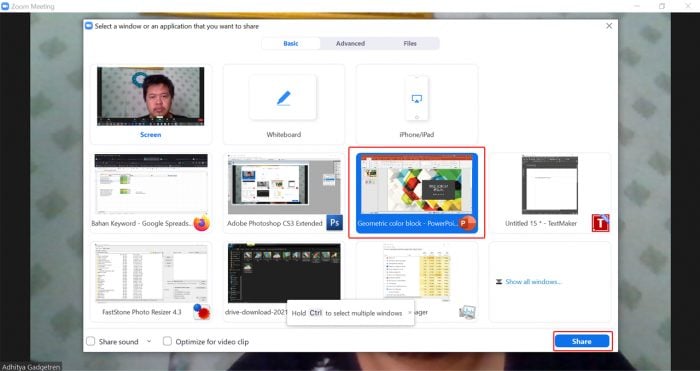
- Pilih Konten: Sebuah jendela akan muncul, menampilkan berbagai opsi:
- ‘Screen’: Membagikan seluruh layar desktop Anda. Pilihan ini bagus jika Anda perlu beralih antar aplikasi.
- Jendela Aplikasi: Memilih hanya satu jendela aplikasi spesifik (misalnya, PowerPoint, browser Chrome). Konten di luar jendela ini tidak akan terlihat oleh peserta.
- ‘Whiteboard’: Menggunakan papan tulis digital untuk mencoret-coret atau membuat sketsa.
- Audio dan Video: Jika Anda ingin membagikan video dengan suara (misalnya dari YouTube), jangan lupa centang opsi ‘Share sound’ (Bagikan suara) dan ‘Optimize for video clip’ (Optimalkan untuk klip video) sebelum menekan ‘Share’.
- Mulai Berbagi: Klik ‘Share’ di sudut kanan bawah.
- Mengakhiri: Untuk berhenti, klik tombol ‘Stop Share’ berwarna merah yang muncul di bagian atas layar Anda.
Untuk Pengguna Seluler (Android/iOS)
- Bergabung atau Mulai Rapat: Masuk ke rapat Zoom.
- Ketuk Tombol: Ketuk layar untuk menampilkan kontrol, lalu pilih tombol ‘Share’ (atau ‘Share Screen’).
- Pilih Konten: Pilih jenis konten yang ingin Anda bagikan, seperti ‘Screen’, ‘Photo’, ‘Document’, atau ‘Whiteboard’.
- Mulai Berbagi: Ikuti instruksi pada layar Anda (misalnya, di iOS Anda mungkin perlu masuk ke ‘Control Center’ dan memilih Zoom untuk memulai broadcasting).
Tips Profesional untuk Share Screen yang Sukses
- Siapkan Konten: Tutup semua jendela atau tab yang tidak relevan atau bersifat pribadi sebelum berbagi untuk menjaga profesionalisme.
- Gunakan Mode ‘Specific Window’: Jika memungkinkan, bagikan hanya jendela aplikasi spesifik, bukan seluruh layar Anda. Ini meminimalkan risiko peserta melihat notifikasi atau email pribadi Anda.
- Uji Coba: Lakukan uji coba dengan rekan kerja sebelum rapat penting untuk memastikan pengaturan audio dan video sudah tepat.
Dengan menguasai fitur ‘Share Screen’ ini, rapat Zoom Anda akan menjadi lebih interaktif, jelas, dan produktif. Selamat mencoba!