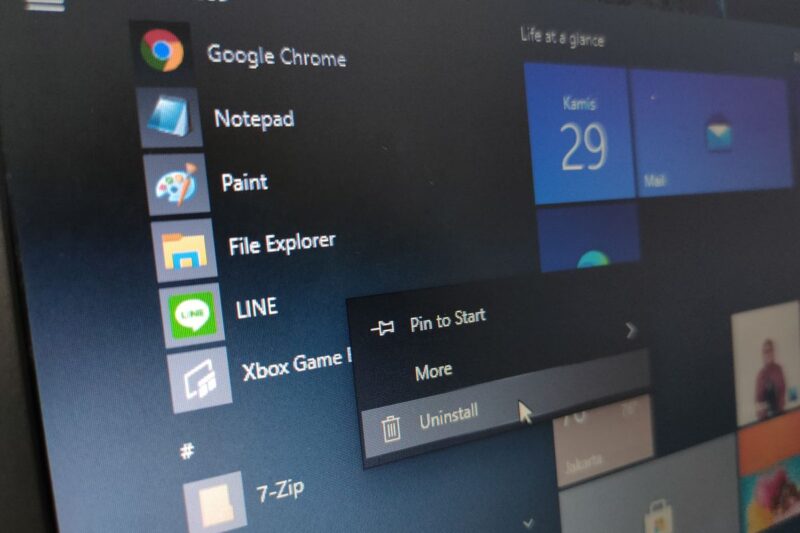
SwaraWarta.co.id – Bagaimana cara uninstall aplikasi di laptop yang benar? Laptop Anda terasa melambat? Salah satu penyebab utamanya mungkin adalah aplikasi yang tidak terpakai yang menumpuk.
Menghapus atau meng-uninstall aplikasi adalah langkah penting untuk membebaskan ruang penyimpanan dan mengoptimalkan kinerja laptop Anda.
Namun, hanya menghapus shortcut di desktop tidak cukup. Anda harus tahu cara uninstall aplikasi di laptop yang benar agar tidak meninggalkan file sisa (residual files) yang bisa membebani sistem.
ADVERTISEMENT
 .
.SCROLL TO RESUME CONTENT
Mengapa Uninstall yang Benar itu Penting?
Saat Anda menginstal sebuah aplikasi, ia tidak hanya menaruh file di satu tempat. Ia juga menyimpan data di berbagai lokasi, termasuk folder program, Registry Windows (basis data konfigurasi sistem), dan cache.
Jika Anda tidak melakukan uninstall dengan benar, sisa-sisa file ini (bloatware atau junk files) akan tetap ada. Seiring waktu, tumpukan file sampah ini dapat:
- Mengurangi ruang disk yang tersedia.
- Menyebabkan konflik dengan program lain.
- Memperlambat waktu boot dan kinerja umum sistem.
3 Langkah Utama Uninstall Aplikasi di Laptop
Berikut adalah metode paling efektif dan disarankan untuk meng-uninstall aplikasi di laptop Windows (prosesnya serupa di sistem operasi lain):
- Gunakan Fitur Bawaan Windows (Recommended)
Ini adalah cara paling bersih dan resmi untuk menghapus program karena ia memicu uninstaller bawaan program tersebut.
- Akses Pengaturan: Buka Start Menu dan ketik “Add or remove programs” (atau buka Settings > Apps > Apps & features).
- Temukan Aplikasi: Cari nama aplikasi yang ingin Anda hapus dari daftar. Anda bisa menggunakan bilah pencarian jika daftarnya panjang.
- Lakukan Uninstall: Klik pada nama aplikasi, lalu klik tombol Uninstall.
- Ikuti Wizard: Jendela uninstaller aplikasi akan muncul. Ikuti langkah-langkahnya (biasanya berupa tombol Next atau Yes) hingga proses selesai. ****
- Melalui Control Panel (Metode Klasik)
Jika Anda menggunakan versi Windows yang lebih lama atau ingin menggunakan antarmuka yang lebih tradisional:
- Buka Control Panel: Ketik “Control Panel” di Start Menu.
- Pilih Program: Klik “Programs” atau “Programs and Features“.
- Hapus Program: Klik kanan pada aplikasi yang ingin dihapus, lalu pilih Uninstall.
- Bersihkan Sisa File (Opsional, Namun Disarankan)
Setelah proses uninstall selesai, untuk memastikan tidak ada sisa file yang tertinggal (terutama dari program yang uninstall-nya kurang bersih), Anda dapat menggunakan aplikasi uninstaller pihak ketiga (seperti IObit Uninstaller atau Revo Uninstaller) yang mampu memindai dan menghapus entri Registry dan folder sisa secara otomatis.
💡 Peringatan: Jika Anda memilih menghapus sisa file secara manual, jangan pernah mengutak-atik Windows Registry tanpa pengetahuan yang memadai, karena dapat merusak sistem operasi Anda.
Kapan Sebaiknya Aplikasi Dihapus?
Tinjau kembali daftar aplikasi Anda secara berkala, minimal setiap 3-6 bulan. Hapus segera aplikasi yang:
- Tidak pernah Anda gunakan lagi.
- Dipasang hanya untuk keperluan sekali pakai.
- Anda tidak tahu apa fungsinya (kecuali jika aplikasi tersebut jelas merupakan komponen sistem operasi).
Dengan mengetahui cara uninstall aplikasi di laptop yang benar, Anda tidak hanya mendapatkan ruang disk yang lebih besar, tetapi juga menjaga sistem Anda tetap ringan dan responsif dalam jangka panjang. Mulai bersihkan laptop Anda sekarang!