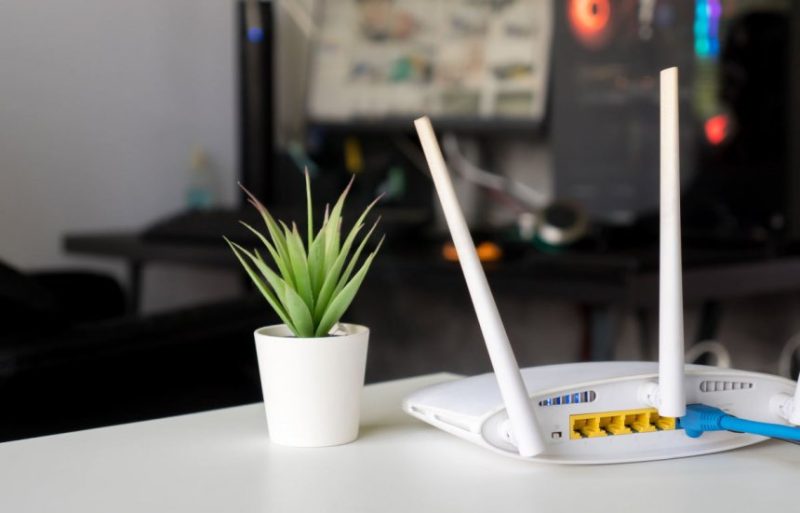
SwaraWarta.co.id – Kamu pasti pernah merasakan frustrasi ini: tanda wifi di ponsel atau laptop menunjukkan sinyal kuat, tapi ketika dibuka, halaman website malah error. Situasi “wifi tidak ada internet” ini memang sangat menyebalkan.
Tenang, kamu tidak sendirian. Masalah ini sangat umum dan sering kali bisa diperbaiki dengan cepat. Artikel ini akan membongkar penyebabnya dan memberikan solusi langkah demi langkah.
Restart Router dan Modem: Solusi Klasik yang Sering Manjur
Langkah pertama ini adalah jurus andalan para teknisi. Matikan router dan modem kamu, cabut dari stop kontak, dan tunggu sekitar 30 detik. Pasang kembali dan nyalakan.
ADVERTISEMENT
 .
SCROLL TO RESUME CONTENT
Proses ini membersihkan cache pada perangkat dan sering kali bisa menyelesaikan konflik sementara. Ini adalah solusi termudah untuk masalah wifi tidak ada internet.
Masalah dari Penyedia Layanan Internet (ISP)
Bisa jadi, masalahnya bukan pada perangkatmu. Server penyedia layanan internet (ISP) kamu mungkin sedang down atau mengalami gangguan. Coba cek akun media sosial atau website ISP-mu.
Sering kali mereka memberikan pengumuman jika ada pemeliharaan. Kamu juga bisa menghubungi call center mereka untuk memastikan.
Kesalahan pada Konfigurasi DNS
DNS (Domain Name System) ibarat buku telepon internet. Jika pengaturannya salah, perangkatmu tidak bisa menemukan alamat website. Kamu bisa mencoba mengganti DNS server yang kamu gunaka.
Ganti dengan DNS publik yang cepat dan gratis seperti Google DNS (8.8.8.8 dan 8.8.4.4) atau Cloudflare DNS (1.1.1.1). Caranya bisa melalui pengaturan jaringan di perangkatmu.
IP Address Konflik atau Tidak Valid
Setiap perangkat membutuhkan alamat IP yang valid untuk terhubung. Terkadang, terjadi konflik dimana dua perangkat memiliki IP yang sama. Atau perangkatmu gagal mendapatkannya.
Coba lakukan renew pada IP address. Pada Windows, buka Command Prompt dan ketik ipconfig /release lalu ipconfig /renew. Ini memaksa komputer untuk meminta alamat IP baru dari router.
Router Bermasalah atau Perlu Update Firmware
Router adalah jantung jaringan wifi-mu. Jika perangkatnya sudah tua, overheating, atau firmware-nya usang, kinerjanya bisa terganggu dan menyebabkan koneksi internet terputus.
Pastikan router memiliki sirkulasi udara yang baik. Coba login ke panel admin router (biasanya via browser) dan periksa apakah ada pembaruan firmware yang tersedia.
Gangguan pada Jaringan atau Kabel yang Longgar
Cek semua kabel yang terhubung ke modem dan router. Pastikan tidak ada yang longgar, tertekuk, atau rusak. Kabel coaxial atau LAN yang longgar sedikit saja bisa menyebabkan masalah ini.
Pastikan semua kabel tertancap dengan kencang dan aman. Kerusakan fisik pada kabel juga bisa menjadi biang keroknya.
Pengaturan Firewall atau Antivirus yang Terlalu Ketat
Software keamanan di perangkatmu bertugas melindungi dari ancaman. Namun, terkadang pengaturannya terlalu agresif dan memblokir koneksi internet yang sebenarnya aman.
Coba nonaktifkan sementara firewall atau antivirus-mu. Jika koneksi kembali normal, berarti software itulah penyebabnya. Kamu bisa menyesuaikan pengaturannya atau membuat pengecualian.
Perangkatmu yang Bermasalah
Sebelum menyalahkan router, coba uji dengan perangkat lain. Jika hanya satu perangkat yang tidak bisa internet, berarti masalahnya ada pada perangkat tersebut.
Coba nyalakan mode pesawat selama beberapa detik lalu matikan. Atau, lupakan jaringan wifi tersebut dan sambung ulang dengan memasukkan password kembali.
Kapan Harus Menghubungi ISP?
Jika semua solusi di atas sudah kamu coba tetapi masalah “wifi terhubung no internet” masih terjadi, kemungkinan besar gangguan ada di pihak ISP. Segera hubungi layanan pelanggan mereka untuk mendapatkan bantuan teknis lebih lanjut.
Jangan biarkan masalah ini mengganggu aktivitasmu. Semoga tips ini membantumu kembali online dengan lancar!