SwaraWarta.co.id – Printer Epson L3110 adalah salah satu perangkat yang handal untuk mencetak dokumen.
Namun, seperti perangkat lainnya, printer ini juga bisa mengalami berbagai masalah teknis.
ADVERTISEMENT
 .
.SCROLL TO RESUME CONTENT
Salah satu solusi untuk mengatasi masalah ini adalah dengan menggunakan tool Resetter Epson L3110, yang dirancang khusus untuk mereset printer dan mengembalikannya ke kondisi optimal.
Mengapa Printer Epson L3110 Perlu Direset?
Pernahkah Anda mengalami kendala saat mencetak dokumen dengan printer Epson L3110? Masalah-masalah seperti ini bisa sangat mengganggu pekerjaan sehari-hari.
Beberapa tanda bahwa printer perlu direset antara lain munculnya pesan error, lampu indikator berkedip terus-menerus, atau hasil cetakan yang tidak sesuai.
Jika Anda mengalami salah satu dari masalah tersebut, mungkin inilah saatnya untuk mereset printer Anda.
Metode Mereset Printer Epson L3110
Ada dua metode utama yang dapat digunakan untuk mereset printer Epson L3110: metode manual dan menggunakan aplikasi resetter.
Metode Manual
Metode pertama adalah dengan cara manual, yang melibatkan kombinasi tombol pada printer.
Langkah-langkah ini cukup sederhana, namun keberhasilannya seringkali rendah dan tidak selalu efektif untuk semua jenis masalah.
Untuk mencoba metode ini, matikan printer terlebih dahulu. Tekan dan tahan tombol resume (ikon tinta) selama lima detik, kemudian lepaskan.
Tekan dan tahan tombol resume lagi selama tiga detik, lalu lepaskan. Nyalakan lagi printernya dan cobalah untuk mencetak dokumen.
Menggunakan Aplikasi Resetter Epson L3110
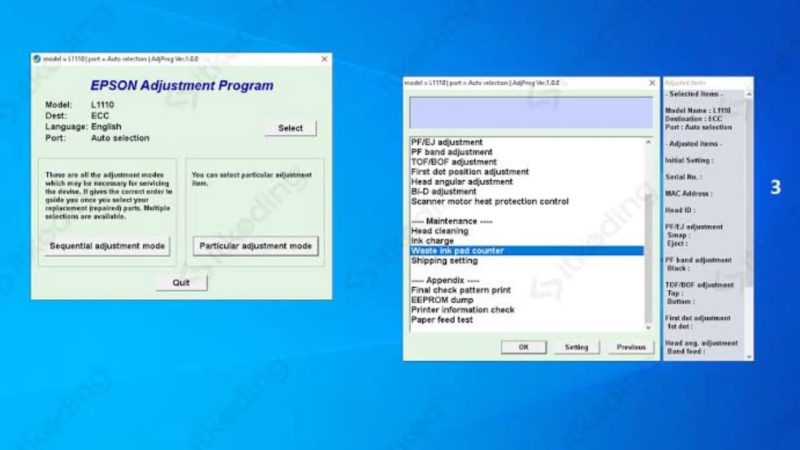
Metode kedua adalah dengan menggunakan aplikasi Resetter Epson L3110.
Metode ini lebih kompleks dibandingkan metode manual, tetapi memiliki tingkat keberhasilan yang lebih tinggi.
Pertama, unduh aplikasi resetter dan pastikan Anda mendapatkan versi yang sesuai dengan tipe printer Epson L3110.
Setelah diunduh, ekstrak file tersebut dan jalankan aplikasinya. Pilih Epson L3110 dari daftar model printer yang tersedia.
Ikuti petunjuk yang diberikan oleh aplikasi untuk menyelesaikan proses reset. Setelah proses selesai, matikan dan nyalakan kembali printer untuk melihat hasilnya.
Memilih Aplikasi Resetter yang Tepat
Di internet, banyak tersedia aplikasi resetter untuk berbagai model printer.
Namun, penting untuk memastikan bahwa aplikasi yang Anda gunakan sesuai dengan tipe printer Anda, dalam hal ini Epson L3110.
Menggunakan aplikasi yang tidak sesuai dapat menyebabkan kerusakan pada perangkat atau bahkan membuat masalah baru.
Mereset printer Epson L3110 bisa menjadi solusi efektif untuk mengatasi berbagai masalah teknis yang mengganggu kinerja printer.
Meskipun metode manual bisa dicoba, penggunaan aplikasi resetter seringkali memberikan hasil yang lebih baik dan lebih efektif.
Dengan mengikuti panduan yang tepat dan memastikan menggunakan aplikasi yang sesuai, Anda dapat mengembalikan kinerja printer Epson L3110 Anda seperti semula.
Mengatasi masalah printer dengan cara yang tepat tidak hanya menghemat waktu tetapi juga memastikan pekerjaan Anda tidak terganggu.
Selalu pastikan untuk mengikuti langkah-langkah yang benar dan gunakan tool yang terpercaya untuk hasil yang maksimal.***