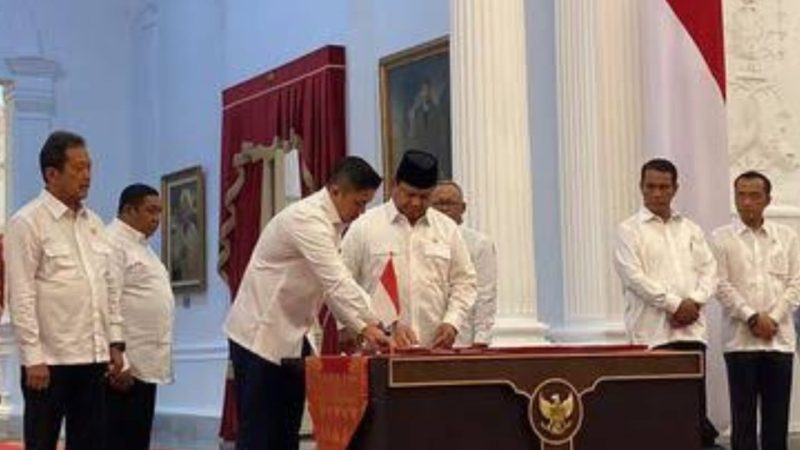
SwaraWarta.co.id – Diberitakan bahwa Ketua Komisi VII DPR RI, Saleh Partaonan Daulay, menekankan pentingnya kehati-hatian pemerintah dalam menjalankan program penghapusan utang Usaha Mikro, Kecil, dan Menengah (UMKM).
Ia mengingatkan bahwa langkah ini memerlukan verifikasi faktual terhadap seluruh UMKM yang terlibat.
ADVERTISEMENT
 .
.SCROLL TO RESUME CONTENT
Menurut Saleh, pemerintah harus memastikan bahwa penghapusan utang tidak menjadi alasan bagi pelaku UMKM untuk berhenti berusaha.
Sebaliknya, kebijakan tersebut seharusnya menjadi dorongan agar mereka dapat melanjutkan dan mengembangkan usaha.
Saleh menyampaikan bahwa pemerintah perlu menyediakan solusi alternatif bagi pelaku UMKM yang utangnya dihapuskan.
Dalam pandangannya, penghapusan utang tidak boleh berhenti pada aspek keuangan semata, tetapi harus disertai dengan pendampingan dan edukasi.
Pendekatan ini, menurutnya, akan membantu UMKM untuk bangkit dan tumbuh secara sehat, sekaligus berkontribusi pada pembangunan ekonomi masyarakat.
Ia juga menyoroti pentingnya kajian mendalam mengenai peluang para pelaku UMKM untuk mendapatkan modal usaha baru setelah utang mereka dihapus.
Saleh menilai bahwa pemerintah perlu mengantisipasi kemungkinan pelaku UMKM kembali mengakses pembiayaan, termasuk dari bank-bank milik negara (BUMN).
Namun, ia mempertanyakan mekanisme pemberian modal tersebut, terutama dalam hal pemerataan bantuan kepada UMKM yang sudah ada maupun yang baru berdiri.
Saleh juga menyinggung tantangan besar yang dihadapi dalam pelaksanaan program ini.
Menurutnya, keberagaman jenis usaha yang dijalankan oleh UMKM menjadi salah satu faktor yang mempersulit implementasi kebijakan ini.
Ia menilai bahwa pemerintah harus memastikan sumber modal yang akan digunakan untuk mendukung UMKM setelah penghapusan utang.
Jika modal tersebut tetap berasal dari bank BUMN, maka perlu ada mekanisme yang jelas terkait siapa saja yang berhak menerima bantuan tersebut.
Selain itu, ia menekankan bahwa pemerintah harus mempertimbangkan bagaimana kebijakan ini dapat berdampak pada pelaku UMKM baru.
Saleh mengingatkan bahwa keberpihakan terhadap pelaku usaha baru juga perlu menjadi bagian dari perhatian utama dalam kebijakan ini.
Menurut Saleh, keberhasilan program penghapusan utang UMKM tidak hanya bergantung pada pelaksanaannya, tetapi juga pada upaya pemerintah untuk menciptakan ekosistem yang mendukung keberlanjutan usaha.
Oleh karena itu, ia berharap pemerintah dapat melakukan kajian yang komprehensif dan melibatkan berbagai pihak terkait sebelum menjalankan kebijakan ini secara penuh.
Saleh, yang juga menjabat sebagai Wakil Ketua Umum Partai Amanat Nasional (PAN), menyampaikan bahwa meskipun program ini memiliki tujuan yang baik, pelaksanaannya tidak akan mudah.
Ia menilai bahwa langkah ini memerlukan sinergi antara berbagai pihak, termasuk pemerintah, lembaga keuangan, dan pelaku usaha itu sendiri.
Dengan adanya berbagai tantangan tersebut, Saleh berharap pemerintah dapat memastikan bahwa program penghapusan utang UMKM benar-benar menjadi solusi yang bermanfaat bagi pelaku usaha.
Ia juga menekankan pentingnya transparansi dan akuntabilitas dalam setiap tahap pelaksanaan program ini agar tidak menimbulkan masalah baru di masa mendatang.
Melalui pendekatan yang hati-hati dan terencana, Saleh optimis bahwa program ini dapat membantu UMKM untuk berkembang dan berkontribusi lebih besar pada perekonomian nasional.
Namun, ia kembali menegaskan bahwa keberhasilan program ini sangat bergantung pada komitmen pemerintah dalam menyediakan pendampingan, edukasi, dan akses modal yang memadai bagi pelaku usaha.***