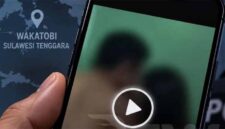
| Rekontruksi Pembunuhan Dante-SwaraWarta.co.id (Sumber: Detik) |
SwaraWarta.co.id – Berita terkait tersangka YA yang dihadapkan pada kasus kematian Raden Andante Khalif Pramudityo atau Dante (6) di kolam renang pada 27 Januari 2024 kembali menjadi sorotan.
ADVERTISEMENT
 .
.SCROLL TO RESUME CONTENT
Menurut Direktur Reserse Kriminal Umum Polda Metro Jaya, Kombes Pol Wira Satya Triputra, tersangka sempat tidak mengakui adegan melakukan pengecekan lokasi kamera pengawas (cctv) di kolam renang.
Pada adegan ke-13, tersangka tidak mengakui bahwa dirinya telah mengakses melalui ‘browsing’ di internet untuk mengecek di lokasi, apakah ada CCTV atau tidaknya.
Meskipun demikian, hasil pemeriksaan analis digital menunjukkan bahwa tersangka YA benar-benar mencari informasi di internet tentang keberadaan CCTV di sekitar kolam renang tersebut.
Tim penyidik menyebutkan bahwa hal ini, pihaknya bisa buktikan dengan hasil pemeriksaan dari analis digital bahwa pada adegan ke-13,
yaitu pada jam 15.11 WIB, tersangka YA mencari lewat jaringan internet dan mengakses CCTV Kolam Renang Palem dengan menggunakan ponselnya.
Analisis digital ini menjadi bahan pertimbangan dalam penerapan pasal terhadap tersangka, khususnya dalam konteks Pasal 340 KUHAP tentang pembunuhan berencana.
Wira menegaskan bahwa rekonstruksi kejadian tersebut diharapkan memberikan gambaran lengkap tentang peristiwa yang terjadi mulai dari awal hingga korban masuk kolam renang, tenggelam, diangkat, dan kemudian menuju ke rumah sakit.
Polda Metro Jaya telah menyiapkan 49 adegan rekonstruksi di dua lokasi berbeda, yakni di Polda Metro Jaya dan Kolam Renang Palem Jalan Raya Pondok Kelapa, Jakarta Timur.
Kabid Humas Polda Metro Jaya, Kombes Pol Ade Ary Syam Indradi, menjelaskan bahwa rekonstruksi dilaksanakan dalam dua tahap.
Tahap pertama, dari adegan nomor dua sampai 12, dilaksanakan di Polda Metro Jaya mulai pukul 10.00-12.00 WIB.
Sedangkan tahap kedua, adegan nomor 1, 14-49C, akan dilaksanakan di lokasi kejadian perkara (TKP) Kolam Renang Palem Jalan Raya Pondok Kelapa, Jakarta Timur, sekitar pukul 13.30-16.30 WIB.
Dalam hal ini, Kasubdit Jatanras Direktorat Reserse Kriminal Umum Polda Metro Jaya, AKBP Rovan Richard Mahenu, menyebut bahwa ibu korban, Tamara Tyasmara, akan hadir dalam rekonstruksi tersebut.
Keikutsertaan ibu korban diharapkan dapat memberikan kontribusi penting dalam menggambarkan kronologi peristiwa yang tragis ini.
Selain itu, peran analisis digital menjadi kunci dalam menyelidiki kasus ini.
Wira menyebut bahwa data digital membuktikan bahwa tersangka YA melakukan pengecekan lokasi melalui internet, mencari informasi tentang keberadaan CCTV sebelum peristiwa tragis itu terjadi.
Hal ini memberikan dasar hukum bagi penerapan pasal yang relevan terhadap tersangka.
Seiring berjalannya proses penyelidikan dan rekonstruksi, diharapkan kejelasan mengenai kronologi peristiwa kematian Dante akan terungkap dengan lebih baik.
Analisis digital, rekonstruksi, dan partisipasi ibu korban diharapkan menjadi elemen-elemen penting untuk mengungkap kebenaran dalam kasus ini.***