










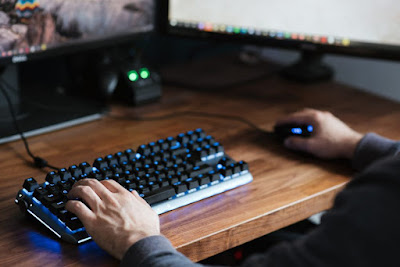
| pexels.com/Anete Lusina |
Swarawarta.co.id – Mouse laptop yang tidak berfungsi dapat menjadi sumber frustrasi bagi para pengguna, terutama karena hal ini dapat mengganggu produktivitas dan pengalaman pengguna secara keseluruhan. Masalah ini bisa disebabkan oleh berbagai faktor, baik dari segi perangkat keras maupun perangkat lunak. Namun, jangan khawatir, artikel ini akan memberikan panduan langkah-langkah yang dapat membantu mengatasi masalah tersebut dan mengembalikan fungsi mouse laptop dengan baik.
1. Periksa Koneksi
Salah satu penyebab umum mouse laptop tidak berfungsi adalah masalah pada koneksi. Pastikan bahwa kabel mouse atau adaptor nirkabel terpasang dengan benar di port yang sesuai pada laptop. Cobalah mencabut dan menyambungkan kembali kabel mouse atau adaptor nirkabel ke port yang berbeda. Jika masalah tetap berlanjut, coba matikan dan hidupkan kembali laptop untuk mengatur ulang koneksi.
2. Perbarui Driver
Perbarui driver merupakan langkah penting dalam mengatasi masalah mouse laptop yang tidak berfungsi. Pastikan driver mouse di laptop Anda memiliki versi terbaru untuk mendukung fungsi yang optimal. Anda dapat mengunjungi situs resmi produsen laptop atau menggunakan utilitas manajemen driver bawaan pada sistem operasi untuk melakukan pembaruan driver.
ADVERTISEMENT
 .
SCROLL TO RESUME CONTENT
3. Instal Ulang Driver
Jika pembaruan driver tidak tersedia, Anda bisa mencoba menginstal ulang driver mouse secara manual. Cari tahu nama mouse atau touchpad Anda dalam Device Manager, dan kunjungi situs resmi produsen untuk mendownload dan menginstal ulang driver yang sesuai dengan tipe dan jenis perangkat Anda.
4. Cek Kabel Mouse dengan Teliti
Kabel mouse sering kali mengalami kerusakan yang tidak terlihat secara kasat mata, seperti sobekan atau lipatan berulang. Periksa kabel dengan teliti, pastikan tidak ada kerusakan yang mengganggu konektivitasnya. Jika ada kerusakan, pertimbangkan untuk mengganti kabel mouse dengan yang baru.
5. Restart Laptop
Restart laptop dapat membantu memulihkan koneksi dan interaksi mouse dengan sistem operasi. Ini bisa mereset pengaturan sistem yang mungkin telah berubah tanpa sengaja. Jika ada pengaturan yang memengaruhi konektivitas mouse, langkah ini dapat membantu mengatasi masalah tersebut.
6. Cek Pengaturan Sistem
Jika semua langkah di atas belum membuahkan hasil, periksa pengaturan sistem terkait mouse di panel kontrol atau pengaturan perangkat. Pastikan pengaturan mouse tidak ada yang diubah atau dinonaktifkan.
7. Konsultasi Ahli
Jika setelah mencoba semua langkah di atas masalah masih persisten, ada kemungkinan masalah perangkat keras yang memerlukan perbaikan oleh profesional. Sebaiknya Anda menghubungi layanan pelanggan atau teknisi yang berkompeten dalam mengatasi masalah perangkat keras laptop.
Saat menghadapi masalah mouse laptop yang tidak berfungsi, penting untuk tetap tenang dan mengikuti langkah-langkah di atas. Setiap masalah memiliki solusi yang sesuai, dan dengan usaha yang tepat, Anda dapat mengembalikan fungsi mouse laptop dengan baik dan kembali menikmati pengalaman pengguna yang optimal.