SwaraWarta.co.id – Pernah gak sih kamu lagi buru-buru mau buka HP, tapi layar iPhone kamu malah minta passcode terus? Padahal, fitur Face ID seharusnya bisa membuka kunci layar hanya dalam kedipan mata.
Menyadari fitur biometrik ini mulai lemot atau bahkan tidak merespons sama sekali pasti bikin panik.
Jangan buru-buru dibawa ke service center, karena ada beberapa cara cek Face ID iPhone yang bisa kamu lakukan sendiri di rumah untuk mengetahui apakah sensornya masih sehat walafiat atau justru sedang mengalami kerusakan hardware.
ADVERTISEMENT
 .
SCROLL TO RESUME CONTENT
Cara Cek Face ID iPhone Melalui Pengaturan Sistem
Langkah pertama dan paling mendasar untuk memastikan fitur ini berfungsi adalah dengan memeriksa menu pengaturan internal iPhone kamu. Apple sudah menyediakan indikator yang cukup jelas jika terjadi masalah pada komponen TrueDepth Camera.
- Periksa Menu Setelan Face ID
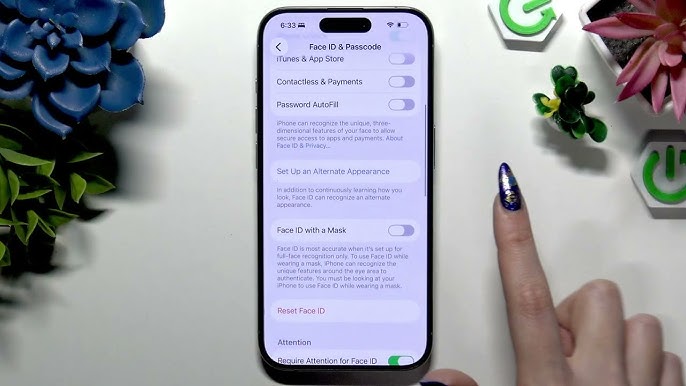
Coba buka menu Pengaturan, lalu gulir ke bawah dan pilih Face ID & Passcode. Masukkan passcode kamu. Jika kamu melihat opsi untuk “Reset Face ID” atau “Atur Face ID”, artinya sistem software iPhone kamu masih mendeteksi adanya sensor tersebut. Namun, jika muncul peringatan berwarna komando seperti “A problem was detected with the TrueDepth camera”, ini adalah indikasi kuat bahwa ada kerusakan fisik pada sensornya.
- Lakukan Reset dan Pemindaian Ulang
Jika tidak ada pesan eror tetapi Face ID tetap tidak mau memindai wajah kamu, cobalah untuk mengetuk opsi Atur Ulang Face ID (Reset Face ID). Setelah itu, buat ulang pemindaian wajah yang baru. Pastikan wajah kamu berada di dalam bingkai kamera dan tidak ada yang menghalangi area dahi atau mata. Jika proses pemindaian berjalan lancar sampai selesai, berarti Face ID kamu sebenarnya normal dan hanya sempat mengalami glitch ringan.
Cara Cek Fisik dan Sensor TrueDepth
Kalau cara di atas belum memberikan jawaban yang memuaskan, saatnya kamu melakukan pengecekan secara fisik pada area notch atau “poni” di bagian atas layar iPhone kamu.
- Uji Menggunakan Kamera Depan dan Mode Potret
Face ID sangat bergantung pada kamera TrueDepth. Cara termudah mengujinya adalah dengan membuka aplikasi Kamera, lalu pindahkan ke kamera depan dan pilih Mode Potret (Portrait Mode). Jika latar belakang foto kamu bisa menjadi buram (blur) dengan rapi sementara wajah kamu tetap fokus, artinya sensor kedalaman (depth sensor) iPhone kamu masih bekerja dengan baik. Sebaliknya, jika mode potret tidak berfungsi atau kamera depan gelap gulita, kemungkinan besar modul Face ID kamu memang rusak.
- Periksa Kebersihan Layar dan Tempered Glass
Kadang masalahnya sepele banget! Coba cek apakah ada debu, sidik jari, atau minyak yang menempel di area kamera depan. Selain itu, penggunaan tempered glass atau pelindung layar yang terlalu tebal dan tidak presisi sering kali menutupi sensor TrueDepth, sehingga intensitas cahaya inframerah terganggu. Coba bersihkan layar dengan kain mikrofiber, atau lepaskan pelindung layar untuk memastikan apakah Face ID kamu kembali normal.
Catatan Penting: Jika kamu baru saja membeli iPhone bekas dan Face ID tidak berfungsi sama sekali setelah update iOS, ada kemungkinan komponen layarnya pernah diganti dengan part non-original. Face ID dirancang sangat sensitif dan terkunci pada motherboard asli bawaan pabrik.