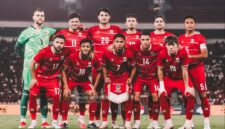
SwaraWarta.co.id – Mencari link live streaming Indonesia vs Kamboja di piala AFF 2026 yang resmi dan jernih menjadi prioritas utama para pecinta sepak bola tanah air agar tidak ketinggalan aksi perdana Skuad Garuda malam ini.
Langkah awal Indonesia di ajang antarnegara Asia Tenggara ini sangat krusial demi mengamankan modal berharga di Grup A.
Bermain di Stadion Pakansari, Bogor, duel panas ini dijamin menyedot perhatian jutaan pasang mata. Biar kamu tidak kebingungan mencari tayangan siaran langsungnya, simak ulasan lengkap seputar jadwal, kondisi tim, hingga platform streaming resminya berikut ini.
ADVERTISEMENT
 .
.SCROLL TO RESUME CONTENT
Menatap Laga Perdana: Ujian Pertama Indonesia di Piala AFF 2026
Pertandingan pembuka selalu menghadirkan tekanan tersendiri. Bagi timnas Indonesia, meraih kemenangan atas Kamboja bukan sekadar mengamankan tiga poin, tetapi juga untuk membangun rasa percaya diri di laga-laga berikutnya. Persiapan matang sudah dijalani para pemain demi membongkar pertahanan lawan yang kerap tampil mengejutkan.
Kamboja sendiri datang dengan motivasi tinggi untuk bangkit setelah hasil kurang maksimal di laga sebelumnya. Pasukan Pasukan Angkor memiliki kecepatan serangan balik yang berpotensi merepotkan lini belakang Indonesia jika kamu melihat catatan performa mereka belakangan ini. Karena itu, kedisiplinan sejak menit awal bakal jadi kunci utama.
Jadwal Pertandingan dan Tempat Menonton Live Streaming
Laga sengit antara Indonesia melawan Kamboja dijadwalkan berlangsung pada hari Senin, 27 Juli 2026, dengan jadwal kick-off pukul 20.30 WIB. Untuk menyaksikan perjuangan anak asuh John Herdman secara legal dan tanpa kendala buffering, kamu bisa memanfaatkan beberapa platform penyedia hak siar resmi.
Berikut daftar platform resmi yang menyediakan layanan streaming:
- Vision+: Menyediakan siaran langsung kualitas HD melalui aplikasi mobile maupun peramban web. Kamu hanya perlu berlangganan paket olahraga yang tersedia.
- RCTI+: Layanan streaming gratis dan berbayar yang menayangkan siaran televisi secara langsung.
- Siaran Televisi Nasional: Kamu juga bisa menonton laga ini layar kaca secara cuma-cuma melalui tayangan siaran langsung RCTI.
Panduan Cara Nonton Tanpa Kendala
Agar pengalaman menonton kamu makin seru dan lancar, pastikan koneksi internet di rumah atau ponselmu dalam kondisi stabil. Akses platform pilihanmu beberapa menit sebelum peluit kick-off dibunyikan agar tidak menumpuk saat trafik penonton sedang tinggi.
Menghindari link streaming ilegal sangat disarankan. Selain kualitas gambarnya sering kali patah-patah, tautan tidak resmi berisiko membawa ancaman malware ke perangkat kesayanganmu. Menonton lewat kanal resmi juga menjadi bentuk dukungan nyata kamu terhadap kemajuan industri sepak bola nasional.
Siapkan camilan kesukaanmu, ajak teman-teman dekat untuk nonton bareng, dan mari kita dukung bersama perjuangan Skuad Garuda agar mampu membawa pulang hasil maksimal di laga pembuka ini!