








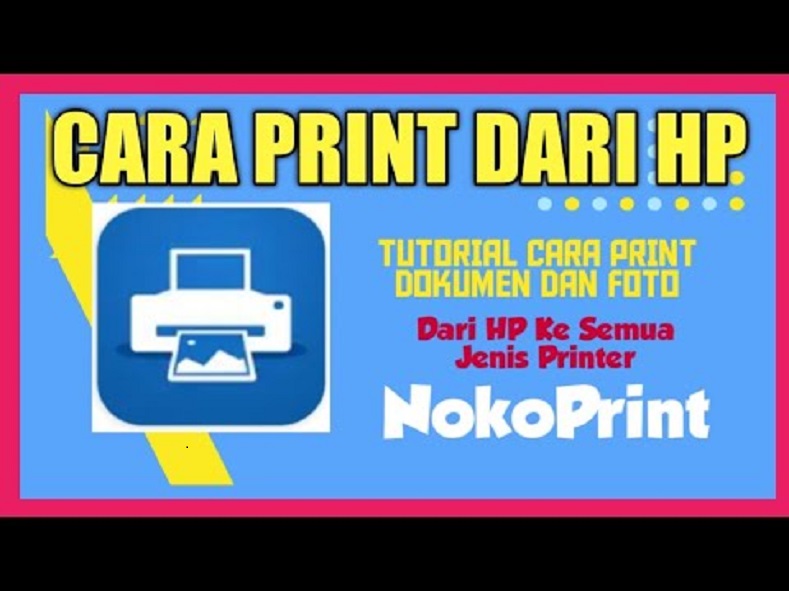
SwaraWarta.co.id – Ada beberapa cara mencetak dari ponsel menggunakan aplikasi Nokoprint ddengan mudah. Mencetak dokumen atau foto kini tak lagi harus terpaku pada komputer atau laptop.
Berkat kemajuan teknologi, Anda bisa melakukan proses cetak langsung dari ponsel atau tablet Anda dengan mudah, bahkan ke hampir semua jenis printer.
Solusinya ada pada aplikasi NokoPrint. Aplikasi mobile printing universal ini menjadi tool andalan bagi banyak orang karena kemudahannya dan kompatibilitasnya yang luas.
ADVERTISEMENT
 .
SCROLL TO RESUME CONTENT
Apa Itu NokoPrint?
NokoPrint adalah aplikasi pencetakan seluler yang memungkinkan pengguna Android untuk mencetak berbagai jenis file langsung ke hampir semua printer laser, inkjet, atau thermal. Keunggulan utama aplikasi ini adalah kemampuannya untuk terhubung ke printer melalui berbagai metode, termasuk Wi-Fi, Bluetooth, dan bahkan koneksi kabel USB-OTG (untuk printer non-Wi-Fi).
Dengan NokoPrint, Anda tidak perlu lagi repot-repot memindahkan file dari ponsel ke komputer hanya untuk mencetak. Ini adalah solusi yang sangat efisien, terutama bagi pelajar, profesional yang sering bepergian, atau siapa saja yang membutuhkan proses cetak cepat dan praktis.
Fitur Utama NokoPrint
Aplikasi NokoPrint menawarkan segudang fitur yang menjadikannya pilihan favorit:
- Dukungan File Lengkap: Mampu mencetak foto dan gambar (JPG, PNG), dokumen PDF, dan file Microsoft Office (Word, Excel, PowerPoint).
- Koneksi Fleksibel: Mendukung koneksi nirkabel (Wi-Fi, Bluetooth) serta koneksi kabel menggunakan USB-OTG—membuat printer biasa seolah-olah menjadi printer Wi-Fi.
- Pengaturan Lanjutan: Anda dapat mengatur berbagai opsi cetak seperti ukuran kertas (termasuk F4/Legal), kualitas output, cetak dupleks (dua sisi), rentang halaman, hingga pencetakan foto tanpa batas (borderless).
- Pratinjau Cetak: Tersedia fitur pratinjau yang memungkinkan Anda memeriksa tampilan file sebelum mencetak, meminimalisir kesalahan cetak.
- Cetak Cloud: Mampu mencetak file yang tersimpan di layanan cloud seperti Google Drive.
Panduan Langkah demi Langkah Menggunakan NokoPrint
Mencetak menggunakan NokoPrint sangatlah mudah. Ikuti langkah-langkah SEO friendly berikut:
- Unduh Aplikasi: Instal aplikasi NokoPrint – Pencetakan Seluler dari Google Play Store.
- Hubungkan Printer: Buka aplikasi dan pastikan printer Anda telah terhubung ke ponsel.
- Jika printer Anda mendukung Wi-Fi, pastikan ponsel dan printer terhubung ke jaringan Wi-Fi yang sama.
- Jika menggunakan USB-OTG, sambungkan ponsel ke printer menggunakan kabel OTG, lalu ikuti petunjuk pengaktifan perangkat OTG di ponsel (jika diperlukan).
- Pilih Dokumen: Pilih jenis file yang ingin dicetak dari menu utama (Foto, Dokumen, Halaman Web, dll.). Cari dan pilih file yang Anda inginkan.
- Atur Pengaturan: Setelah file dipilih, Anda akan diarahkan ke halaman pengaturan. Atur jumlah salinan, ukuran kertas (A4, F4, dll.), mode warna, dan opsi lain sesuai kebutuhan Anda.
- Cetak: Tekan tombol “Cetak” dan NokoPrint akan mengirim file ke printer Anda. Tunggu hingga proses selesai!
Dengan NokoPrint, proses mencetak menjadi lebih efisien dan dapat dilakukan di mana saja, menjadikannya aplikasi cetak terbaik untuk pengguna ponsel.