











| Pulau Bira, Tempat Snorkeling Terbaik di Kepulauan Seribu yang Hanya 2 Jam dari Jakarta |
SwaraWarta.co.id – Keindahan Pulau Bira menjadi magnet tersendiri bagi para wisatawan yang ingin menikmati liburan yang berbeda.
Pulau ini terletak dalam gugusan Kepulauan Seribu, yang secara administratif berada di provinsi DKI Jakarta.
ADVERTISEMENT
 .
.SCROLL TO RESUME CONTENT
Dengan luas total sekitar 14 hektar, Pulau Bira terbagi menjadi dua bagian, yakni Pulau Bira Besar dan Pulau Bira Kecil, yang dapat kamu kunjungi dalam satu perjalanan.
Meski terpisah, keduanya menawarkan keindahan pantai dan laut yang memukau.
Keindahan Pulau Bira Besar dan Pulau Bira Kecil
Pulau Bira awalnya merupakan pulau pribadi milik Presiden RI ke-2, Soeharto. Namun, setelah Soeharto mengundurkan diri pada tahun 1998, pulau ini diserahkan kepada salah satu anak perusahaan BUMN Indonesia.
Sejak saat itu, Pulau Bira terus mengalami pengembangan dan perbaikan, menjadikannya destinasi liburan favorit warga Jakarta.
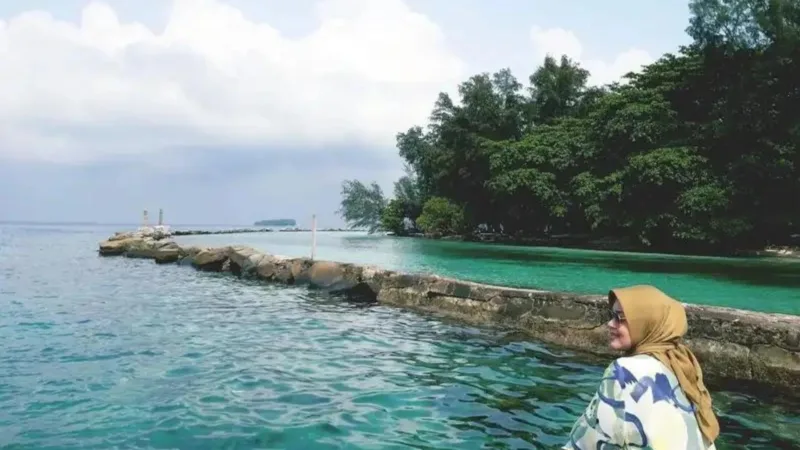
Pulau Bira menawarkan keindahan air laut dengan gradasi warna biru tua dan muda yang begitu bening. Hamparan pepohonan hijau turut menambah keasrian pulau ini.
Meskipun terbagi menjadi dua bagian, Kamu dapat dengan mudah menjelajahi keduanya karena Pulau Bira Kecil sering dimasukkan dalam paket wisata Pulau Bira.
Aktivitas Seru di Pulau Bira
1. Snorkeling
Pulau Bira dikenal sebagai surganya Kepulauan Seribu, terutama untuk aktivitas snorkeling. Air laut yang jernih memungkinkan kamu melihat keindahan bawah laut dengan mudah.
Terumbu karang, ikan kecil, dan berbagai biota laut dapat ditemukan di sekitar pulau ini. Hati-hati dengan bulu babi yang sering ditemui saat snorkeling.
2. Berenang dan Bermain Air
Aktivitas pertama yang dapat kamu nikmati di Pulau Bira adalah berenang dan bermain air. Air laut di sekitar pulau ini sangat bening dengan ombak yang tenang, menciptakan pengalaman berenang yang aman.
Disarankan untuk menghindari waktu sore hari menjelang senja agar kamu dapat menikmati aktivitas ini dengan lebih nyaman.
3. Diving
Bagi yang ingin menjelajahi lebih dalam, kegiatan diving bisa menjadi pilihan. Peralatan diving dapat disewa dengan harga terjangkau, dan kamu juga dapat menyewa pemandu untuk memandu selama kegiatan diving.
4. Pesta BBQ dan Memancing
Aktivitas memancing juga populer di Pulau Bira. Kamu dapat menyewa peralatan memancing di tempat penyewaan yang tersedia.
Setelah memancing, kamu dapat menggelar pesta BBQ kecil-kecilan dengan memanfaatkan fasilitas yang disediakan di pulau ini.
Cara Menuju Pulau Bira
Jika kamu berencana mengunjungi Pulau Bira, perjalanan dapat dimulai dari dermaga Pantai Marina Ancol atau Muara Angke.
Setelah sampai di dermaga, kamu dapat naik kapal menuju Pulau Bira. Disarankan untuk menggunakan speed boat agar perjalanan lebih cepat, hanya sekitar 30 menit, dibandingkan dengan kapal biasa yang membutuhkan waktu hingga 45 menit.
Biaya Perjalanan dan Penginapan
Perjalanan ke Pulau Bira tidak memerlukan biaya tiket masuk, namun kamu perlu membayar biaya untuk naik kapal.
Harga tiket kapal speed boat berkisar Rp100.000 per orang, sedangkan kapal biasa sekitar Rp60.000. Jika kamu datang dalam rombongan, biaya per kapal dapat lebih terjangkau.
Untuk penginapan, Pulau Bira menyediakan berbagai pilihan bungalow. Harga menginap per malamnya bervariasi antara Rp200.000 hingga Rp1.000.000, tergantung pada tipe dan fasilitas yang dipilih.
Sebaiknya kamu melakukan reservasi terlebih dahulu untuk memastikan ketersediaan tempat menginap.
Kesimpulan
Pulau Bira di Kepulauan Seribu menawarkan pengalaman liburan yang menarik dan menyenangkan.
Dengan keindahan alam bawah lautnya, kegiatan berenang, snorkeling, diving, dan memancing akan menjadi momen tak terlupakan.
Biaya perjalanan yang terjangkau dan beragam pilihan penginapan membuat Pulau Bira menjadi destinasi liburan yang dapat dinikmati oleh semua kalangan.
Bagaimana, tertarik untuk menjelajahi Pulau Bira dalam waktu dekat? Keseruan liburan di pulau ini menanti, Ayo, persiapkan diri dan rencanakan petualangan seru ke Pulau Bira.
Semoga menjadi pengalaman liburan yang penuh kebahagiaan dan keindahan alam!
















