SwaraWarta.co.id – Pernah nggak sih kamu lagi ada jadwal presentasi kuliah, rapat kerjaan, atau sekadar ingin membagikan layar game ke teman-teman, tapi mendadak bingung bagaimana cara membagikan layarnya? Tenang, kamu nggak sendirian.
Zoom Meeting saat ini sudah jadi aplikasi wajib untuk produktivitas sehari-hari. Agar komunikasi kamu makin lancar, menguasai cara share screen di Zoom adalah keahlian dasar yang wajib kamu punya sekarang juga. Yuk, kita bedah langkah-langkah mudahnya biar kamu makin mahir dan tampil profesional!
Cara Share Screen di Zoom dengan Mudah dan Cepat
Melakukan presentasi virtual sebenarnya sama sekali nggak seram kalau kamu tahu tombol mana yang harus dipencet. Zoom sendiri sudah mendesain fiturnya agar sangat ramah pengguna.
ADVERTISEMENT
 .
.SCROLL TO RESUME CONTENT
Baik kamu menggunakan perangkat komputer maupun ponsel pintar, semua bisa dilakukan dalam hitungan detik.
1) Langkah Berbagi Layar Melalui Laptop atau PC
Jika kamu sering menggunakan laptop untuk bekerja atau kuliah online, ini adalah cara paling umum yang sering digunakan:
- Buka Aplikasi Zoom: Pastikan kamu sudah masuk ke dalam ruang meeting yang sedang aktif.
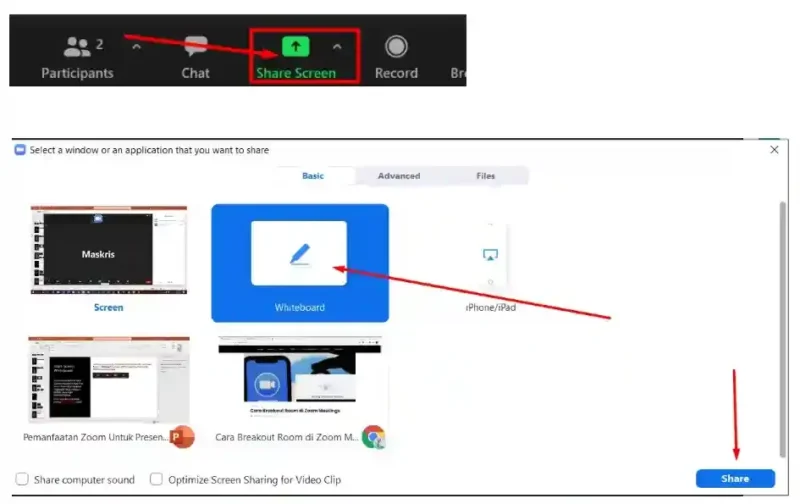
- Temukan Tombol Share Screen: Lihat ke bagian bawah layar meeting kamu. Di sana ada tombol berwarna hijau cerah bertuliskan “Share Screen”. Klik tombol tersebut.
- Pilih Jendela yang Mau Ditampilkan: Zoom akan memunculkan beberapa pilihan. Kamu bisa memilih untuk membagikan seluruh layar laptop (Desktop), atau hanya jendela aplikasi tertentu saja (seperti Google Chrome, PowerPoint, atau Canva).
- Bagikan Suara (Opsional): Kalau kamu mau memutar video atau audio, jangan lupa centang kotak “Share sound” di pojok kiri bawah sebelum lanjut.
- Klik Share: Terakhir, klik tombol “Share” di pojok kanan bawah. Sekarang, semua peserta meeting sudah bisa melihat layar kamu!
2) Cara Berbagi Layar Lewat HP (Android & iOS)
Lagi bepergian dan cuma bawa smartphone? Nggak masalah! Kamu tetap bisa presentasi dengan lancar lewat genggaman tangan:
- Ketuk layar HP kamu saat meeting berlangsung untuk memunculkan menu.
- Pilih menu “Share” (biasanya ikon kotak dengan panah ke atas di bagian bawah).
- Gulir ke bawah dan pilih opsi “Screen” atau “Layar”.
- Akan muncul notifikasi izin penayangan dari sistem HP kamu, langsung saja pilih “Start Now” atau “Mulai Sekarang”.
- Selesai! Kamu tinggal membuka file atau aplikasi yang ingin kamu tunjukkan ke peserta lain.
Tips Tambahan Agar Share Screen Kamu Lancar Jaya
Supaya momen berbagi layar kamu berjalan mulus tanpa gangguan teknis yang bikin canggung, ada beberapa hal kecil tapi penting yang perlu kamu perhatikan:
- Tutup Tab yang Bersifat Rahasia: Sebelum mulai, pastikan kamu sudah menutup tab browser atau chat pribadi yang sekiranya sensitif. Jangan sampai chat pribadi kamu ikut terbaca oleh peserta lain, ya!
- Minta Izin Host: Jika kamu bukan pembuat ruangan (host), pastikan host sudah mengaktifkan izin berbagi layar untuk peserta (Multiple participants can share simultaneously atau All Participants).
- Gunakan Fitur Pause: Jika di tengah presentasi kamu perlu mencari file lain, kamu bisa klik “Pause Share” agar layar kamu “membeku” sementara di mata peserta lain sampai kamu siap melanjutkannya lagi.
Bagaimana? Ternyata cara share screen di Zoom sama sekali nggak sesulit yang kamu bayangkan, kan? Dengan mengikuti panduan di atas, sekarang kamu bisa tampil lebih percaya diri saat memimpin rapat atau presentasi kelompok. Selamat mencoba, dan semoga sesi meeting kamu berikutnya berjalan sukses!