SwaraWarta.co.id – Bagaimana cara bikin twibbon MPLS? Masa Pengenalan Lingkungan Sekolah (MPLS) adalah momen yang paling dinanti oleh siswa baru.
Agar suasana penyambutan makin seru dan kompak, memasang twibbon di media sosial sudah menjadi tradisi wajib.
Bingkai foto digital ini tidak hanya berfungsi sebagai identitas, tetapi juga menjadi sarana seru-seruan antar siswa baru.
ADVERTISEMENT
 .
.SCROLL TO RESUME CONTENT
Apakah Anda panitia OSIS yang sedang mencari cara membuat bingkai orisinal, atau siswa baru yang ingin tampil keren? Tenang, Anda tidak perlu keahlian desain grafis tingkat dewa untuk membuatnya. Cukup modal HP dan koneksi internet, twibbon impian Anda bisa langsung jadi dalam hitungan menit.
Berikut adalah langkah mudah cara bikin twibbon MPLS yang SEO-friendly, praktis, dan anti ribet menggunakan aplikasi gratisan yang paling populer saat ini.
Langkah 1: Desain Bingkai Menggunakan Canva
Canva adalah aplikasi andalan sejuta umat untuk urusan desain instan. Di sini, Anda bisa berkreasi menentukan visual, warna sekolah, dan maskot secara bebas.
1) Pilih Ukuran Kanvas
Pilih Kotak / Instagram Post
Buka aplikasi Canva di HP atau browser.
Pilih ukuran Kirim Instagram (1:1) agar hasil foto kotak presisi saat diunggah ke media sosial.
2) Desain Tema MPLS
Gunakan Elemen Sekolah
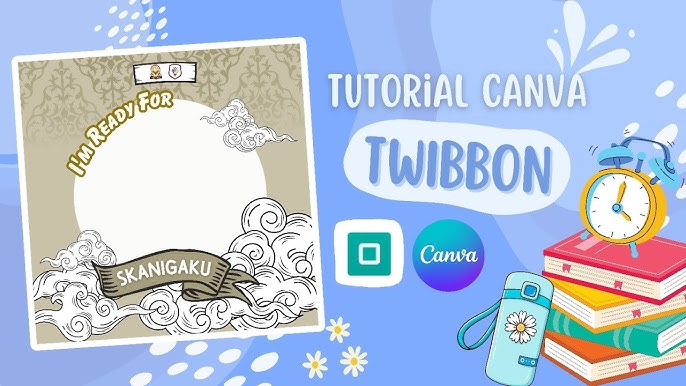
Tambahkan elemen pendukung seperti logo sekolah, teks berupa nama sekolah, tahun ajaran baru, serta slogan atau tema MPLS tahun ini. Pastikan Anda menyisakan ruang kosong (biasanya berbentuk lingkaran atau kotak) di tengah kanvas untuk tempat foto siswa nantinya.
3) Unduh dengan Format PNG
Wajib Format Gambar.
Setelah desain dirasa menarik, unduh file tersebut. Pastikan Anda memilih format PNG agar kualitas gambarnya tetap tajam dan tidak pecah.
Langkah 2: Buat Latar Belakang Menjadi Transparan
Agar bingkai tersebut bisa disisipkan foto, bagian tengah desain yang sudah Anda unduh harus dibuat transparan terlebih dahulu.
- Kunjungi situs gratis seperti remove.bg atau PhotoRoom melalui browser HP Anda.
- Unggah hasil desain Canva tadi.
- Gunakan alat penghapus (eraser tool) untuk menghilangkan bagian tengah bingkai yang telah disediakan untuk foto.
- Simpan kembali hasilnya dalam format PNG Transparan.
Langkah 3: Upload ke Situs Twibbonize
Tahap akhir adalah mendistribusikan twibbon tersebut agar bisa digunakan oleh seluruh siswa baru dengan mudah.
- Buka situs Twibbonize.com dan masuk menggunakan akun Google Anda.
- Klik tombol “Buat Campaign”.
- Isi detail informasi seperti tautan (URL) unik link twibbon, judul kampanye MPLS sekolah Anda, dan deskripsi singkat.
- Unggah file desain PNG transparan yang sudah Anda buat pada Langkah 2.
- Klik “Mulai Campaign” dan bagikan link twibbon tersebut ke grup WhatsApp siswa baru!
Tips Tambahan: Pastikan kombinasi warna tulisan dan latar belakang kontras agar informasi penting seperti nama sekolah tetap terbaca jelas saat dipajang di media sosial.
Sekarang, seluruh siswa baru bisa dengan mudah memasukkan foto mereka sendiri lewat link tersebut dan siap meramaikan linimasa media sosial untuk menyambut tahun ajaran baru yang penuh semangat!