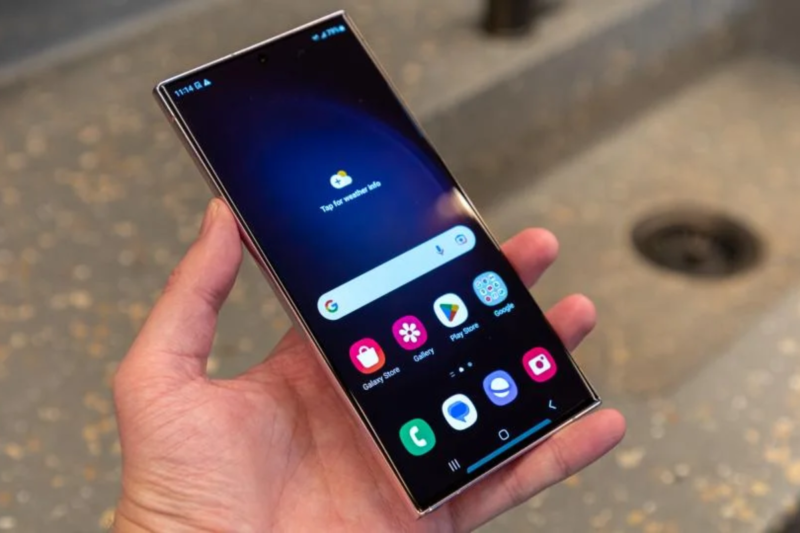
SwaraWarta.co.id – Cara mengatasi layar HP tidak bisa disentuh sebenarnya bisa kamu lakukan sendiri di rumah tanpa perlu terburu-buru membawanya ke konter servis.
Masalah touchscreen yang mendadak hang atau tidak merespons sama sekali memang sering bikin panik, apalagi saat ada urusan penting.
Namun, ketahui dulu bahwa gangguan ini tidak selalu menandakan kerusakan hardware yang parah. Sering kali, biang keroknya hanya masalah sistem yang eror atau tumpukan berkas sampah yang membuat kinerja ponsel lambat.
ADVERTISEMENT
 .
.SCROLL TO RESUME CONTENT
Penyebab Umum dan Cara Mengatasi Layar HP Tidak Bisa Disentuh
Sebelum melangkah ke perbaikan berat, ada beberapa pemicu umum yang sering membuat layar ponsel mendadak “mogok”. Penggunaan aksesoris yang kurang pas, memori yang terlalu penuh, hingga benturan fisik ringan bisa jadi alasannya.
1. Lakukan Force Restart (Muat Ulang Paksa)
Langkah paling simpel tapi sangat ampuh adalah melakukan restart paksa. Sistem Android maupun iOS kadang mengalami glitch sementara yang membekukan seluruh tampilan.
HP Android: Tekan dan tahan tombol Power + Volume Down secara bersamaan selama 10–15 detik hingga layar mati dan muncul logo produsen.
iPhone: Tekan cepat tombol Volume Up, lalu Volume Down, kemudian tahan tombol Power sampai logo Apple muncul.
2. Lepas Tempered Glass dan Casing
Aksesoris pelindung yang terpasang kurang presisi sering kali mengganggu sensor sentuh. Tempered glass yang terlalu tebal, retak, atau kemasukan debu di bagian dalam bisa menghalangi tekanan jari kamu. Coba lepas dulu pelindung layar beserta casing tambahan, lalu bersihkan permukaan layar menggunakan kain mikrofiber yang bersih.
3. Masuk ke Safe Mode (Khusus Android)
Jika masalah disebabkan oleh aplikasi pihak ketiga yang crash atau membawa malware, kamu bisa mengeceknya lewat Safe Mode. Dalam mode ini, hanya aplikasi bawaan sistem yang akan berjalan.
Tahan tombol Power sampai muncul menu matikan daya.
Ketuk dan tahan opsi Power Off hingga muncul konfirmasi masuk ke Safe Mode.
Tekan OK. Jika layar berfungsi normal di Safe Mode, artinya ada aplikasi yang baru kamu unduh yang menjadi biang keroknya. Segera hapus aplikasi tersebut.
4. Bersihkan Cache dan Kosongkan Memori
Kapasitas penyimpanan yang hampir habis membuat prosesor bekerja ekstra keras, hingga akhirnya layar menjadi tidak responsif. Setelah berhasil mengoperasikan layar kembali, segera hapus file sampah, cache aplikasi, dan foto atau video yang sudah tidak terpakai.
5. Gunakan Kabel OTG dan Mouse USB
Kalau kamu butuh mengamankan data penting secepatnya namun layar tetap tidak mau disentuh sama sekali, manfaatkan kabel OTG (On-The-Go). Hubungkan mouse komputer ke HP kamu lewat adaptor OTG. Kursor akan muncul di layar, dan kamu bisa mengontrol HP dengan klik mouse untuk melakukan pencadangan data (backup).
Jika semua langkah di atas sudah kamu coba namun layar tetap bergeming, ada kemungkinan terjadi kerusakan pada komponen fisik seperti konektor fleksibel yang lepas atau LCD yang rusak akibat pernah terjatuh. Untuk kondisi seperti ini, membawa HP ke pusat servis resmi adalah pilihan paling aman.