SwaraWarta.co.id – Mengetahui cara menghapus halaman kosong di Word sangat penting ketika dokumen yang kamu tulis mendadak ketambahan lembaran ekstra tak diundang.
Masalah sederhana ini sering kali bikin susunan laporan, skripsi, atau surat lamaran kerja jadi berantakan.
Tenang, kamu tidak perlu panik apalagi mengetik ulang seluruh isi dokumen dari awal.
ADVERTISEMENT
 .
.SCROLL TO RESUME CONTENT
Penyebab Halaman Kosong Muncul di Microsoft Word
Sebelum masuk ke trik membereskannya, kamu perlu tahu kenapa masalah ini bisa terjadi. Biasanya, halaman kosong mendadak muncul karena adanya paragraph break berlebih, penggunaan page break yang tidak disengaja, atau tabel di bagian bawah dokumen yang mendorong kursor ke lembar baru.
Cara Menghapus Halaman Kosong di Word Paling Ampuh
Ada beberapa teknik simpel yang bisa langsung kamu praktikkan sesuai dengan kondisi dokumen kamu.
- Menggunakan Fitur Navigation Pane
Metode ini adalah cara paling visual dan cepat untuk menemukan lalu melenyapkan halaman tak terpakai.
- Buka dokumen Word kamu.
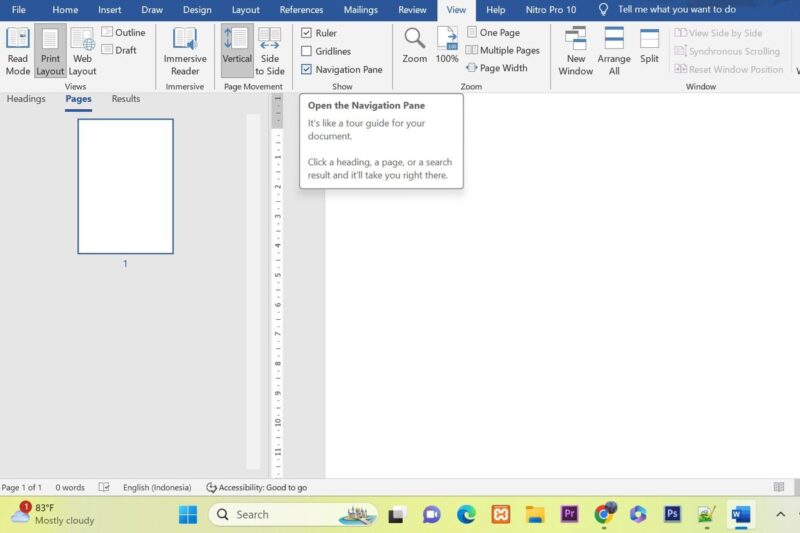
- Klik menu View di bagian atas, lalu beri centang pada opsi Navigation Pane.
- Panel baru akan muncul di sisi kiri layar. Pilih tab Pages.
- Cari dan klik miniatur halaman kosong yang ingin kamu hapus.
- Tekan tombol Delete atau Backspace pada keyboard sampai halaman tersebut hilang.
- Mengaktifkan Simbol Paragraph Marks (Show/Hide)
Kadang ada karakter tersembunyi yang membuat halaman baru tercipta. Fitur ini membantu kamu melihat “musuh” yang tak kasat mata tersebut.
- Masuk ke tab Home, lalu klik ikon Show/Hide (simbol seperti huruf P terbalik $\Phi$).
- Karakter tersembunyi seperti page break atau enter berlebih akan langsung kelihatan.
- Blok atau arahkan kursor tepat di samping tulisan Page Break atau simbol paragraph di halaman kosong tersebut.
- Tekan Delete untuk membuangnya.
- Mengatasi Halaman Kosong di Akhir Tabel
Kalau halaman kosong berada tepat setelah tabel besar, menekan backspace biasa sering kali tidak membalas respons.
- Aktifkan kembali tombol Show/Hide di tab Home.
- Arahkan kursor ke halaman kosong tepat di bawah tabel.
- Ubah ukuran font simbol paragraf di halaman kosong tersebut menjadi ukuran paling kecil, misalnya 1.
- Tekan Enter sekali jika perlu, lalu tekan Backspace. Halaman ekstra di bawah tabel akan otomatis terangkat dan hilang.
- Menggunakan Shortcut Tombol Keyboard
Buat kamu yang suka cara serba cepat tanpa menggeser mouse, gunakan kombinasi tombol sakti ini.
- Arahkan kursor ke halaman kosong yang ingin kamu buang.
- Tekan Ctrl + G di keyboard untuk membuka menu Find and Replace.
- Pada kolom Enter page number, ketik \page lalu tekan Enter.
- Klik Close, lalu langsung tekan tombol Delete di keyboard kamu.
Merapikan dokumen ternyata tidak sesulit yang dibayangkan, bukan? Dengan menguasai langkah-langkah di atas, tampilan berkas kamu akan kembali rapi dan siap dikirim tanpa ada lembaran kosong yang mengganggu.