SwaraWarta.co.id – Mengetahui cara mengaktifkan izin lokasi di browser sering kali menjadi penyelamat di saat-saat genting, terutama ketika kamu sedang terburu-buru memesan transportasi daring lewat web atau mencari rute tercepat menuju suatu tempat.
Pernahkah kamu mengalami situasi di mana halaman situs web terus-menerus memuat ulang, atau lebih parahnya lagi, titik koordinatmu justru terbaca berada di kota lain? Masalah teknis semacam ini memang bikin kesal.
Padahal, penyebabnya sangat sepele: peramban yang kamu gunakan memblokir akses sensor GPS demi alasan privasi bawaan.
ADVERTISEMENT
 .
SCROLL TO RESUME CONTENT
Secara default, hampir semua peramban modern memang membatasi akses data geografis pengguna untuk mencegah pelacakan dari situs yang mencurigakan. Namun, pembatasan ketat ini justru membuat situs web yang kredibel—seperti layanan perbankan, e-commerce, hingga aplikasi peta, tidak bisa bekerja maksimal. Supaya pengalaman berselancar di dunia maya kembali mulus tanpa hambatan koordinat, kamu perlu menyesuaikan sedikit pengaturan di perangkatmu.
Panduan Praktis Mengatur Akses GPS pada Peramban Populer
Setiap aplikasi peramban sebenarnya punya tata letak menu yang mirip, meski istilah yang dipakai kadang sedikit berbeda. Kamu tidak perlu khawatir harus mengutak-atik sistem operasi secara rumit. Cukup ikuti langkah-langkah ringan di bawah ini sesuai dengan aplikasi yang paling sering kamu pakai sehari-hari.
- Melalui Google Chrome (Desktop dan Ponsel)
Bagi pengguna setia Chrome, proses membuka blokir titik koordinat bisa dilakukan dalam hitungan detik saja.
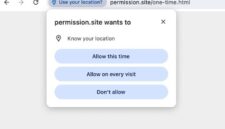
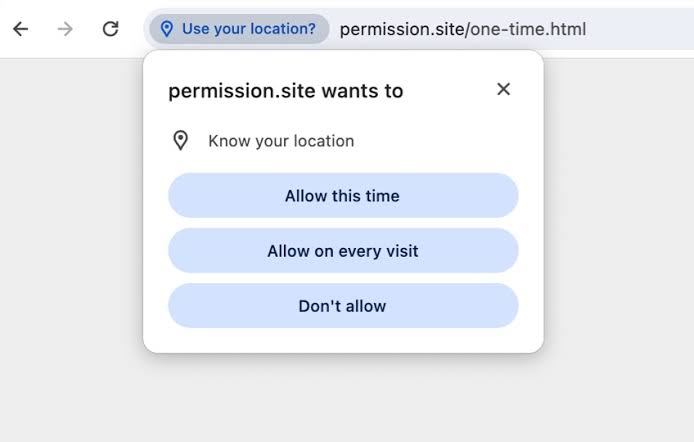
- Untuk pengguna laptop atau PC: Buka situs web yang membutuhkan akses peta. Lihat bagian paling kiri dari kolom alamat (URL) di bagian atas layar, lalu klik ikon gembok atau ikon pengaturan garis dua. Setelah menu kecil muncul, cari opsi Lokasi (Location) dan geser tombolnya hingga aktif. Muat ulang halaman agar perubahan langsung terasa.
- Untuk pengguna HP Android atau iPhone: Ketuk ikon titik tiga di pojok kanan atas layar, lalu masuk ke menu Setelan (Settings). Gulir layar ke bawah hingga menemukan bagian Setelan situs (Site settings), kemudian pilih Lokasi. Pastikan tombol utama di bagian atas sudah menyala biru. Jika ada situs tertentu yang masuk daftar blokir, ketuk nama situs tersebut dan ubah statusnya menjadi Izinkan.
- Melalui Safari (Pengguna Perangkat Apple)
Pengguna iPhone atau MacBook sering kali mendapati Safari cukup protektif soal privasi. Untuk melonggarkannya khusus pada situs tepercaya, langkahnya cukup mudah.
- Di iPhone atau iPad: Buka aplikasi Pengaturan bawaan ponsel, gulir ke bawah sampai kamu menemukan menu Privasi & Keamanan, lalu pilih Layanan Lokasi. Pastikan fitur ini aktif, kemudian cari Situs Web Safari di daftar aplikasi dan pilih opsi Saat Menggunakan App.
- Di MacBook: Buka peramban Safari, klik tulisan Safari di bilah menu pojok kiri atas layar, lalu masuk ke Pengaturan (Settings). Pilih tab Situs Web (Websites), klik opsi Lokasi di panel sebelah kiri, dan ubah izin situs yang sedang kamu buka menjadi Izinkan (Allow).
- Melalui Mozilla Firefox dan Microsoft Edge
Kedua peramban ini menawarkan kontrol privasi yang tak kalah ketat, tetapi tetap ramah pengguna saat ingin diubah.
- Di Firefox: Klik ikon gembok di sebelah kiri bilah alamat situs, lalu klik tanda panah kecil di sebelah status koneksi. Pilih Informasi Lebih Lanjut, masuk ke tab Izin (Permissions), hilangkan centang pada bagian Gunakan Default di baris Akses Lokasi Anda, lalu pilih Izinkan.
- Di Edge: Klik ikon titik tiga di pojok kanan atas, pilih Pengaturan (Settings), lalu masuk ke Cookie dan izin situs. Pilih menu Lokasi dan pastikan opsi Tanyakan sebelum mengakses berada dalam posisi aktif.
Tips Tambahan Saat Titik Koordinat Masih Sulit Terbaca
Sudah mengikuti semua panduan di atas tapi layar masih saja menampilkan lokasi yang meleset jauh? Jangan panik dulu. Terkadang, kendala bukan berasal dari peramban, melainkan dari koneksi jaringan perangkatmu sendiri.
Cobalah untuk mematikan layanan VPN jika kebetulan sedang aktif, sebab server VPN akan membelokkan alamat IP ke negara lain sehingga sensor peta menjadi bingung. Selain itu, pastikan fitur GPS utama pada ponsel atau laptop memang sudah dinyalakan. Jika kamu menggunakan jaringan Wi-Fi publik yang sinyalnya kurang stabil, beralih sejenak ke data seluler sering kali membantu sistem mengunci titik keberadaanmu dengan jauh lebih presisi.