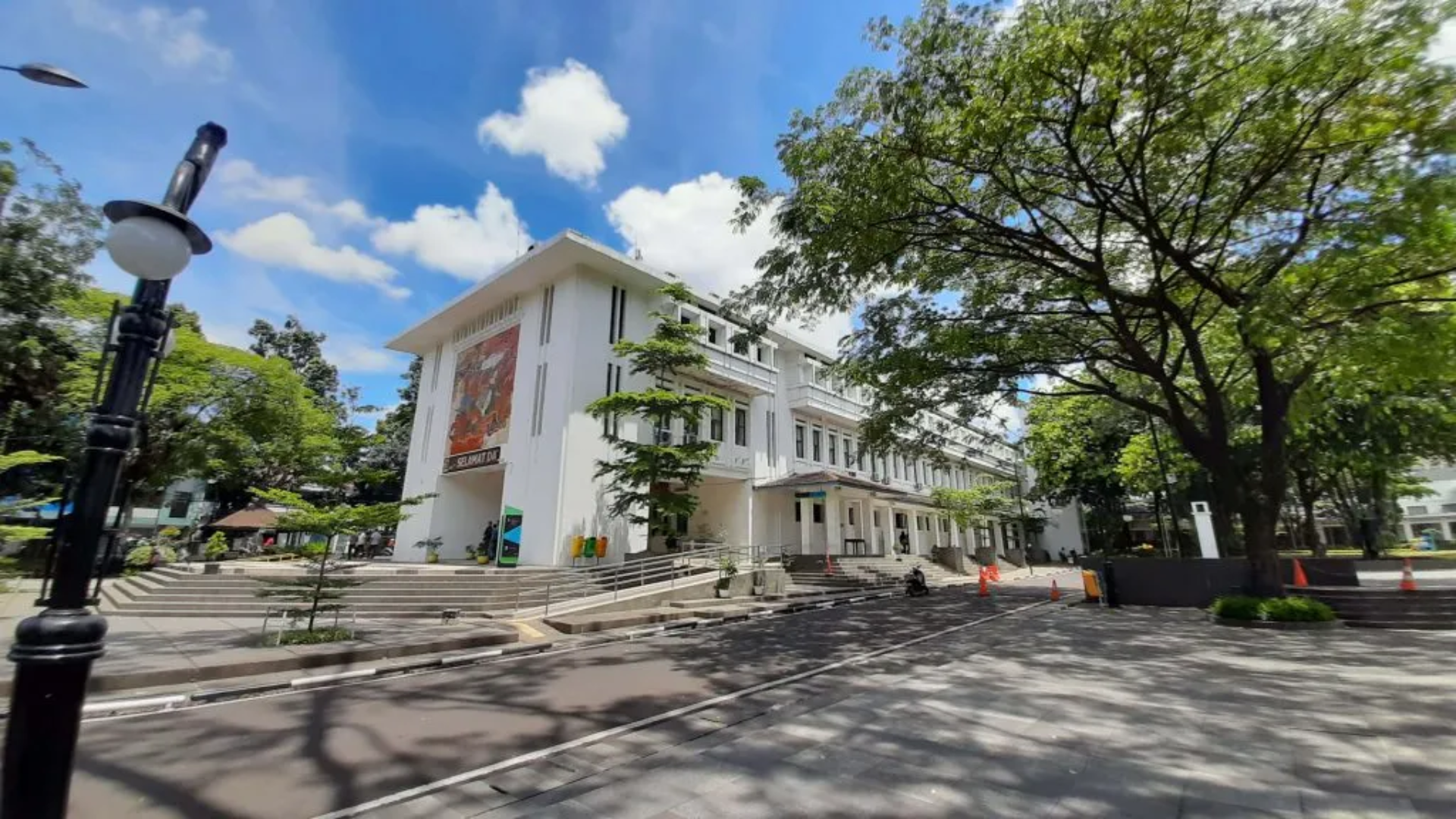
SwaraWarta.co.id- Taman Balai Kota Bandung adalah tempat wisata gratis yang bisa Anda kunjungi ketika berkunjung ke kota ini, Lokasi ini pernah disebut sebagai Taman Dewi Sartika karena terdapatnya patung sang tokoh pendidikan yaitu Dewi Sartika. Gedung balai kota ini juga merupakan salah satu bangunan tertua yang terdapat di Kota Bandung.
Taman ini dulunya tak banyak diminati, Namun kini menjadi ramai dikunjungi setelah diresmikan pada 19 Desember 2017. Tempat ini juga dilengkapi dengan beberapa fasilitas agar pengunjung dapat memanfaatkan area taman untuk bermain dan berwisata bersama keluarga.
Daya Tarik Taman Balai Kota Bandung
Daya tarik utama Taman Balai Kota terletak pada desain taman yang rapi dan tertata dengan baik. Pengunjung dapat menikmati keindahan tanaman hias, pepohonan rindang, dan jalur setapak yang nyaman untuk berjalan kaki. Taman ini juga memiliki area bermain anak, sehingga ramah bagi keluarga. Selain itu, berbagai acara budaya dan seni sering diadakan di taman ini, menjadikannya tempat yang hidup dan penuh kegiatan. Keberadaan air mancur yang menambah keindahan taman juga menjadi daya tarik tersendiri bagi pengunjung.
ADVERTISEMENT
 .
.SCROLL TO RESUME CONTENT
Lokasi
Taman Balai Kota terletak di Jalan Wastukencana No. 2, Bandung. Lokasinya yang strategis, dekat dengan berbagai fasilitas umum dan atraksi wisata lainnya, memudahkan pengunjung untuk menjangkau taman ini. Hanya berjarak beberapa menit dari pusat kota, taman ini bisa diakses dengan mudah menggunakan kendaraan pribadi atau transportasi umum.
Jam Operasional
Taman Balai Kota buka setiap hari selama 24 jam. Meskipun taman ini buka sepanjang waktu, waktu terbaik untuk berkunjung adalah pada pagi atau sore hari, ketika cuaca lebih sejuk dan nyaman untuk beraktivitas di luar ruangan.
Fasilitas
Fasilitas di Taman Balai Kota cukup lengkap. Taman ini dilengkapi dengan area parkir yang luas, toilet bersih, dan bangku-bangku untuk duduk santai. Terdapat juga jalur untuk jogging dan bersepeda, serta area piknik yang nyaman. Dengan berbagai fasilitas yang ada, taman ini menjadi tempat yang cocok untuk bersantai, berkumpul dengan teman, atau menghabiskan waktu bersama keluarga.
Harga Tiket
Menariknya, Taman Balai Kota tidak memungut biaya masuk. Pengunjung dapat menikmati semua fasilitas dan keindahan taman ini secara gratis, menjadikannya pilihan yang sangat terjangkau untuk bersantai dan beraktivitas di luar ruangan.
Secara keseluruhan, Taman Balai Kota Bandung adalah destinasi yang sempurna untuk melepas penat dan menikmati waktu bersama orang-orang terkasih. Dengan pemandangan yang menenangkan, fasilitas yang baik, dan akses yang mudah, taman ini menjadi salah satu tempat favorit di Bandung. Jangan lewatkan kesempatan untuk mengunjungi Taman Balai Kota dan merasakan keindahan alam serta suasana yang menyegarkan!
Penulis : Vahira, Jurnalis Magang