











Swarawarta.co.id – Kediri, kota terbesar ketiga di Jawa Timur setelah Surabaya dan Malang, menyimpan segudang daya tarik wisata yang layak dikunjungi. Dengan dukungan infrastruktur yang semakin berkembang seperti akses jalan, terminal, stasiun, hingga hotel dan restoran, tempat wisata di Kediri kini makin ramah bagi wisatawan lokal maupun mancanegara.
Rekomendasi Tempat Wisata di Kediri
Tak hanya dikenal sebagai kota industri dan pendidikan, Kediri juga menonjol dalam sektor pariwisata. Bagi Anda yang sedang merencanakan liburan keluarga, berikut ini adalah 8 rekomendasi tempat wisata di Kediri yang patut masuk dalam daftar kunjungan Anda:
1. Gazebo Wilis
Terletak di lereng Gunung Wilis, Gazebo Wilis menjadi pilihan utama untuk Anda yang menyukai suasana alam terbuka. Tempat ini cocok untuk berkemah dengan latar pemandangan pegunungan dan langit berbintang yang memesona saat malam tiba.
ADVERTISEMENT
 .
.SCROLL TO RESUME CONTENT
Dengan tiket masuk sekitar Rp 5.000, Anda juga bisa menikmati fasilitas lain seperti cafe, penginapan, dan akses ke sejumlah air terjun terdekat.
2. Air Terjun Dolo
Air Terjun Dolo merupakan tempat wisata di Kediri yang menawarkan pesona alam sekaligus nuansa mistis. Terletak di kawasan Besuki, air terjun ini mudah diakses kendaraan dan dikelilingi panorama hijau yang menyegarkan.
Tiket masuknya sekitar Rp 7.500, dan tempat ini buka dari pukul 08.00 hingga 17.00 WIB. Ada sejumlah pantangan yang perlu dihormati, seperti tidak bersiul atau berperilaku tidak sopan di lokasi.
3. Gumul Paradise Island
Ingin berlibur bersama anak-anak? Gumul Paradise Island adalah wahana air favorit di Kediri. Dirancang sebagai taman bermain air modern, tempat ini menyediakan beragam permainan seperti body slide, kolam jamur, flying fox, dan fun boomerang.
Harga tiket masuknya Rp 35.000 di hari biasa dan Rp 40.000 saat akhir pekan. Fasilitas seperti food court, musholla, loker, dan toko oleh-oleh juga tersedia.
4. Candi Tegowangi
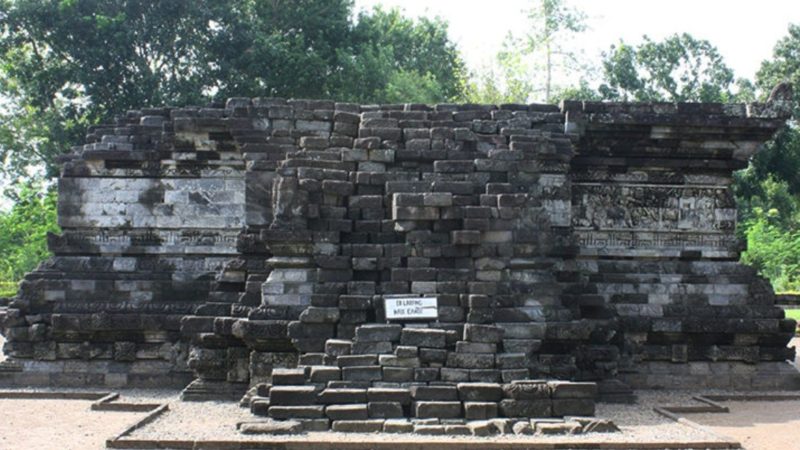
Bagi penggemar wisata sejarah dan budaya, tempat wisata di Kediri yang satu ini wajib dikunjungi. Candi Tegowangi menyimpan nilai historis tinggi dan dipercaya sebagai tempat penyucian Dewi Durga menjadi Dewi Uma.
Dengan tiket hanya Rp 5.000, Anda bisa menjelajahi kompleks candi yang terawat dan mempelajari kisah spiritual masa lampau dari relief-relief yang ada.
5. Bukit Ongakan
Menawarkan pengalaman mendaki ringan dan spot foto alami, Bukit Ongakan cocok untuk aktivitas keluarga yang ingin merasakan petualangan singkat. Tiket masuk hanya Rp 5.000 dan tersedia area camping serta warung jajanan.
Kunjungi saat pagi hari untuk udara yang segar dan pencahayaan terbaik untuk foto-foto.
6. Bukit Gandrung
Tempat wisata di Kediri yang satu ini tengah populer di media sosial. Bukit Gandrung memiliki lima spot foto unik seperti sepeda gantung, gazebo bambu, rumah hobbit, dan gardu pandang.
Pemandangan alamnya sangat menawan, cocok untuk wisatawan yang hobi fotografi. Dengan tarif masuk sekitar Rp 6.000, Anda sudah bisa menikmati semua keindahan ini.
Dengan pilihan wisata yang lengkap dan harga tiket yang terjangkau, Kediri adalah destinasi yang sangat cocok untuk liburan keluarga. Jadi, jika Anda mencari tempat yang bisa menghadirkan keindahan alam, nilai budaya, serta rekreasi yang seru, tempat wisata di Kediri wajib masuk ke dalam daftar liburan Anda berikutnya.















