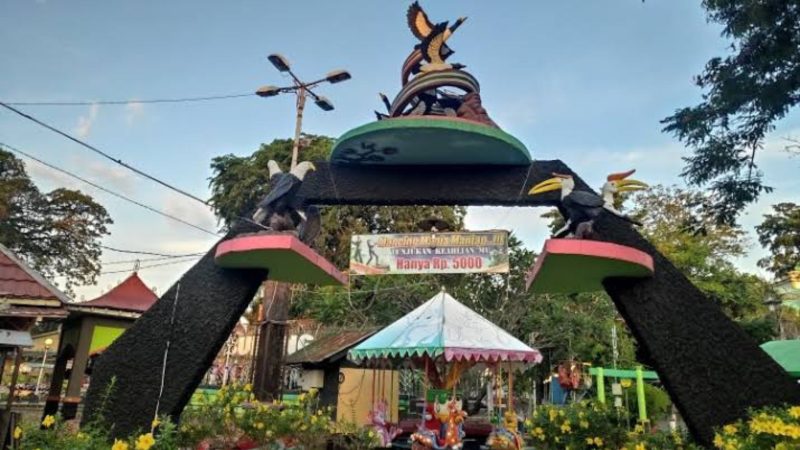
SwaraWarta.co.id Taman Burung Singkawang adalah salah satu destinasi wisata populer sekaligus ikon taman kota di Singkawang, Kalimantan Barat.
Baca Juga: Wisata Jati Ombo: Destinasi Liburan Seru di Jawa Barat
ADVERTISEMENT
 .
.SCROLL TO RESUME CONTENT
Terletak di titik nol kilometer Kota Singkawang, taman ini merupakan ruang terbuka hijau yang menjadi tempat favorit untuk bersantai, baik bagi masyarakat lokal maupun wisatawan dari luar daerah.
Daya Tarik Utama Taman Burung Singkawang
Daya tarik utama dari Taman Burung Singkawang adalah suasana asri yang ditawarkan. Taman ini ditumbuhi pepohonan rindang serta beragam tumbuhan bunga yang mempercantik lanskapnya.
Udara di sekitar taman yang sejuk menjadikan tempat ini ideal untuk beristirahat dan menikmati pemandangan.
Selain itu, keberadaan lampu penerangan jalan umum, lampu taman, dan lampu hias semakin memperindah tampilan taman, terutama pada malam hari.
Sesuai dengan namanya, Taman Burung Singkawang memiliki sebuah tugu ikonik yang dihiasi dengan patung-patung burung di bagian atasnya.
Tugu ini menjadi pemandangan pertama yang akan dilihat pengunjung saat memasuki taman, tepat di depan gerbang utama. Tugu ini merupakan salah satu spot favorit bagi wisatawan untuk berfoto.
Selain itu, taman ini juga memiliki jembatan yang membentang di atas sungai Singkawang yang mengalir di tengah kawasan taman.
Jembatan ini tidak hanya berfungsi sebagai penghubung antar bagian taman, tetapi juga menjadi daya tarik tersendiri dengan adanya tulisan “Taman Burung” yang menambah estetika.
Baca Juga: Mengenal Maldives : Fakta Menarik Wisatanya
Keberadaan sungai ini memberikan kesan alami dan menambah kesejukan di area taman.
Pengunjung juga dapat menikmati aktivitas naik perahu dayung di sungai yang mengalir di tengah taman.
Menyusuri aliran sungai sembari menikmati pemandangan hijau di sekitar sungai merupakan pengalaman yang menyenangkan dan menenangkan, cocok untuk menghabiskan waktu berlibur.
Fasilitas Taman Burung Singkawang
Taman Burung Singkawang juga dilengkapi dengan berbagai fasilitas yang membuat kunjungan semakin nyaman.
Tersedia wahana permainan, toilet umum, area parkir yang luas, tempat sampah, café, dan rumah makan yang siap melayani kebutuhan pengunjung.
Dengan fasilitas yang lengkap ini, Taman Burung menjadi destinasi wisata yang cocok dikunjungi oleh semua kalangan, dari anak-anak hingga orang dewasa.
Jam Operasional dan Biaya Masuk
Taman Burung Singkawang buka selama 24 jam, sehingga pengunjung dapat datang kapan saja sesuai keinginan.
Untuk masuk ke taman ini, pengunjung hanya perlu membayar tiket sebesar Rp 10.000 per orang, menjadikannya sebagai destinasi wisata yang terjangkau.
Akses dan Rute Menuju Taman
Taman ini terletak di Jalan Merdeka, Kota Singkawang, tepat di pusat kota. Akses menuju taman ini sangat mudah dijangkau dengan berbagai jenis kendaraan, baik mobil, sepeda motor, maupun kendaraan besar.
Jalan menuju taman cukup lebar dan kondisi rutenya pun mudah ditempuh. Jika menggunakan kendaraan pribadi, pengunjung dapat melalui Jl. Ahmad Yani dengan jarak sekitar 1,1 km dari pusat kota, yang dapat ditempuh dalam waktu sekitar 3 menit.
Dengan segala kelebihan yang dimiliki, Taman Burung Singkawang tidak hanya menjadi tempat rekreasi yang menyenangkan, tetapi juga salah satu ikon penting yang mencerminkan keindahan dan kenyamanan Kota Singkawang.
Baca Juga: Taman Olba: Tempat Wisata Edukasi di Ngawi yang Wajib Dikunjungi
Bagi wisatawan yang berkunjung ke Singkawang, taman ini adalah destinasi yang wajib dikunjungi untuk menikmati suasana kota yang asri dan menyegarkan.