











| canva.com |
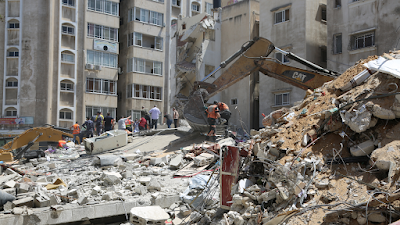
Swarawarta.co.id – Gempa menjadi salah satu bencana yang sering terjadi di kawasan gunung berapi. Namun, bencana ini juga bisa terjadi di berbagai daerah termasuk perkotaan. Apabila bencana ini terjadi dalam skala besar, akan menimbulkan kerusakan dan kerugian.
ADVERTISEMENT
 .
.SCROLL TO RESUME CONTENT
4 Cara Menyelamatkan Diri Saat Gempa
Saat terjadi gempa, Anda harus siap siaga. Sebab gempa yang terjadi dalam skala besar dapat memporak porandakan bangunan sehingga mengancam nyawa. Berikut beberapa cara yang harus Anda lakukan saat terjadi gempa bumi, yakni:
1. Bersembunyi di Bawah Meja
Mayoritas orang akan panik saat gempa terjadi, padahal kondisi ini justru akan mempersulit Anda ketika akan menyelamatkan diri. Apabila terjebak di bangunan dan tidak bisa keluar, Anda bisa bersembunyi di bawah meja.
Meja yang kuat dan kokoh, dapat melindungi kepala serta tubuh dari puing-puing bangunan. Namun, usahakan untuk mencari meja yang masih kuat. Selain itu, hindari meja yang berdekatan dengan lemari sebab hal ini dapat membahayakan.
2. Jauhi Daerah Pesisir
Apabila tinggal di daerah yang dekat dengan pantai, sebisa mungkin untuk menjauhi pesisir. Sebab gempa bumi sering disertai dengan naiknya air laut atau tsunami. Oleh karena itu, cari daerah yang aman dari gempa bumi.
Saat sedang berlari ke daerah lain, usahakan untuk tidak panik. Gunakan pelindung kepala agar tidak terkena puing-puing bangunan. Setelah kondisi mulai kondusif, jangan langsung kembali ke tempat semula untuk mengantisipasi gempa susulan.
3. Jauhi Gedung dan Tiang Listrik
Gempa bumi dapat terjadi di semua wilayah, baik pedesaan maupun perkotaan. Saat terjadi gempa bumi, usahakan untuk menjauhi gedung tinggi. Sebab gedung tersebut bisa roboh, apabila gempa memiliki kekuatan yang cukup besar.
Ketika berhasil keluar dari dalam ruangan, usahakan untuk mencari daerah yang terbuka seperti lapangan. Selain itu hindarilah tempat yang terdapat tiang listrik dan juga pohon. Sebab tiang listrik dan juga pohon dapat tumbang jika gempa memiliki skala yang besar.
4. Hentikan Kendaraan
Terjadinya gempa terkadang sulit untuk diprediksi, sebab terjadi secara tiba-tiba. Saat sedang berkendara, usahakan untuk menghentikan kendaraan terlebih dahulu pada saat gempa.
Setelah berhasil menghentikan kendaraan, Anda dapat keluar dan mencari tempat terbuka. Hal ini dilakukan agar Anda tidak terjebak pada tempat berbahaya seperti gedung-gedung tinggi maupun pepohonan.
Berbagai macam cara di atas, dapat Anda terapkan saat terjadi gempa bumi. Sebelum menerapkan berbagai cara di atas usahakan untuk tidak panik. Sebab saat panik, justru akan membuat Anda kesulitan untuk menyelamatkan diri.














.png)