











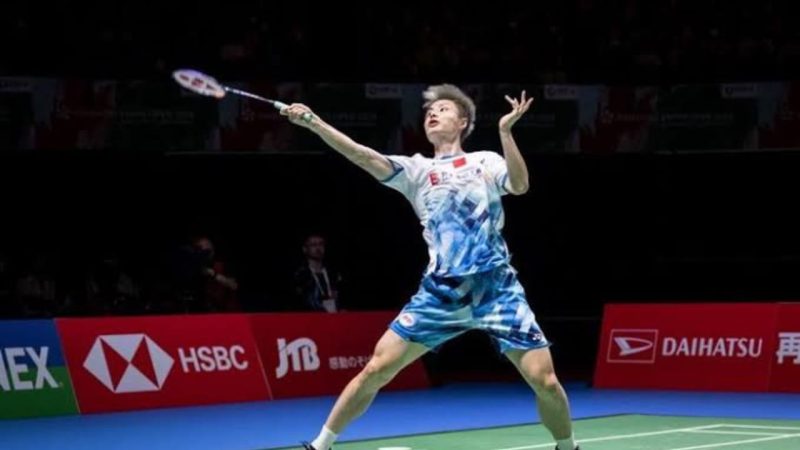
SwaraWarta.co.id – Di luar perkiraan, tunggal putra peringkat satu dunia, Shi Yu Qi dari China, harus menelan kekalahan lagi saat tampil di babak perempat final Korea Open 2024.
Kali ini, Shi Yu Qi takluk dari pemain non-unggulan asal Hong Kong, Lee Cheuk Yiu, dalam pertandingan yang berlangsung di Mokpo Indoor Stadium, Mokpo, Korea Selatan, pada hari Jumat (30/8/2024).
ADVERTISEMENT
 .
.SCROLL TO RESUME CONTENT
Pada pertandingan tersebut, Shi Yu Qi harus mengakui keunggulan Lee setelah kalah dalam dua gim langsung.
Sejak gim pertama dimulai, Shi sudah merasakan tekanan berat. Ia tertinggal cukup jauh, 3-9, dan kesulitan untuk mengejar ketertinggalan.
Meskipun sempat bangkit dengan mencetak empat poin berturut-turut, Shi tetap harus puas tertinggal 7-11 pada interval gim pertama.
Setelah jeda, Lee berhasil menjaga momentum dan memperlebar jarak poin. Akhirnya, gim pertama diselesaikan Lee dengan kemenangan telak 21-13.
Shi juga sempat melakukan kesalahan fatal ketika smes kerasnya tidak tepat sasaran dan mengalami masalah pada pergelangan kakinya saat mendarat.
Memasuki gim kedua, Lee langsung memulai dengan agresif. Smes keras Lee yang mengarah lurus menambah keunggulan menjadi 5-2, yang kemudian meningkat menjadi 6-2.
Shi tampak kesulitan bergerak akibat masalah pada pergelangan kaki kirinya dan semakin tertinggal dengan skor 5-10.
Satu smes keras yang dilepaskan oleh Shi gagal melewati net, membuat Lee memimpin 11-5 saat interval gim kedua.
Selepas jeda, Shi berhasil mencetak empat poin berturut-turut, memperkecil jarak menjadi 9-11.
Namun, upayanya tidak cukup untuk membalikkan keadaan. Smes lurus dari Lee yang dibiarkan Shi ternyata jatuh di dalam lapangan, menurut hasil challenge, yang semakin menjauhkan Lee dengan keunggulan 16-11.
Shi yang kesulitan berlari mencoba untuk bermain lebih banyak di area net dengan bola-bola pendek.
Namun, meski sempat memperkecil ketertinggalan menjadi dua poin di skor 14-16, usaha Shi tidak membuahkan hasil. Kesulitannya dalam bergerak dan menjangkau bola membuat Lee semakin unggul.
Pada akhirnya, Shi hanya mampu menambah satu poin lagi sebelum smes kerasnya kembali membentur net.
Lee pun menutup pertandingan dengan skor akhir 21-13, 21-15 dalam waktu singkat, hanya 28 menit.
Kekalahan ini memperpanjang rentetan hasil kurang memuaskan Shi Yu Qi sejak Olimpiade Paris 2024.
Meski menjadi unggulan pertama, Shi tersingkir di perempat final Olimpiade dan gagal meraih medali.
Pekan lalu di Japan Open 2024, Shi juga mengalami nasib serupa saat dikalahkan oleh pemain non-unggulan asal Prancis, Alex Lanier, di babak semifinal.
Hasil ini menunjukkan bahwa Shi Yu Qi masih belum mampu keluar dari performa buruknya setelah Olimpiade.
Kekalahan dari pemain-pemain non-unggulan seperti Lee Cheuk Yiu dan Alex Lanier menunjukkan bahwa Shi harus segera memperbaiki strategi dan fisiknya jika ingin kembali ke performa terbaiknya di turnamen-turnamen mendatang.***















