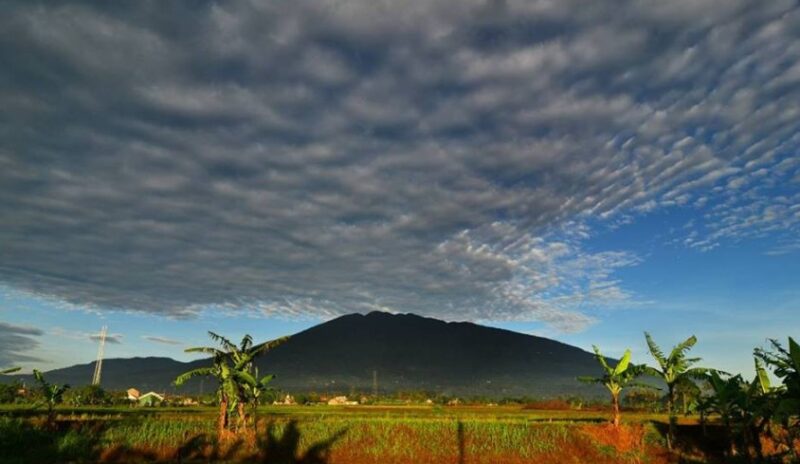
Destinasi Wisata dengan Mendaki Gunung Salak, Liburan yang |
ADVERTISEMENT
 .
.SCROLL TO RESUME CONTENT
SwaraWarta.co.id – Gunung Salak, salah satu destinasi wisata
alam yang terletak di Jawa Barat, Indonesia, menawarkan pengalaman berwisata
yang unik dan menakjubkan.
Dengan ketinggian mencapai 2.211 meter di atas permukaan
laut, gunung ini tidak hanya menjadi tantangan bagi para pendaki, tetapi juga
menyuguhkan keindahan alam yang luar biasa.
Salah satu daya tarik utama Gunung Salak adalah keindahan
pemandangan alamnya.
Para pendaki yang berjuang melewati jalur-jalur yang
menantang akan disambut oleh panorama hijau yang menakjubkan dari hutan tropis
yang lebat.
Di beberapa titik pendakian, terdapat pemandangan lembah
yang indah dan air terjun yang menambah keeksotisan alam Gunung Salak.
Selain kecantikan alamnya, Gunung Salak juga memiliki
keanekaragaman flora dan fauna yang menarik.
Gunung Salak Terkenal akan Jenis Tanaman yang Langka
Hutan tropis yang melimpah di sekitar gunung ini menjadi
rumah bagi berbagai jenis tanaman langka dan hewan-hewan eksotis.
Bagi para pecinta alam dan peneliti biologi, Gunung Salak memberikan kesempatan unik
untuk menjelajahi kehidupan liar yang kaya di setiap sudutnya.
Bagi para pendaki, puncak Gunung Salak menjadi tujuan utama.
Pemandangan dari puncak gunung ini adalah hadiah yang luar
biasa setelah melewati perjalanan yang menantang.
Dari puncak, para pendaki dapat menikmati panorama
pegunungan yang membentang luas, serta langit yang cerah di atasnya.
Pemandangan matahari terbit dan terbenam dari puncak Gunung Salak juga menjadi
momen yang tak terlupakan bagi para pendaki yang beruntung.
Tidak hanya untuk para pendaki berpengalaman, Gunung Salak
juga menawarkan berbagai rute pendakian yang sesuai untuk berbagai tingkatan
keterampilan.
Mulai dari jalur pendakian yang lebih mudah untuk pemula
hingga jalur yang menantang untuk para pendaki berpengalaman, Gunung Salak
menyediakan pengalaman yang sesuai dengan keinginan dan kemampuan setiap
pengunjung.
Penting untuk mencatat bahwa sebelum melakukan pendakian ke
Gunung Salak, para pengunjung perlu mempersiapkan diri dengan baik.
Peralatan yang memadai, pengetahuan tentang rute pendakian,
dan informasi cuaca sangat penting untuk memastikan keamanan dan kesuksesan
perjalanan.
Dengan keindahan alamnya yang menakjubkan, keanekaragaman
flora dan fauna, serta pilihan rute pendakian yang beragam, Gunung Salak
menjadi destinasi wisata yang menarik bagi para pencinta alam dan petualang.
Melalui pengalaman berwisata ke Gunung Salak, para pengunjung dapat menyaksikan
keajaiban alam Indonesia yang memukau dan menciptakan kenangan tak terlupakan.