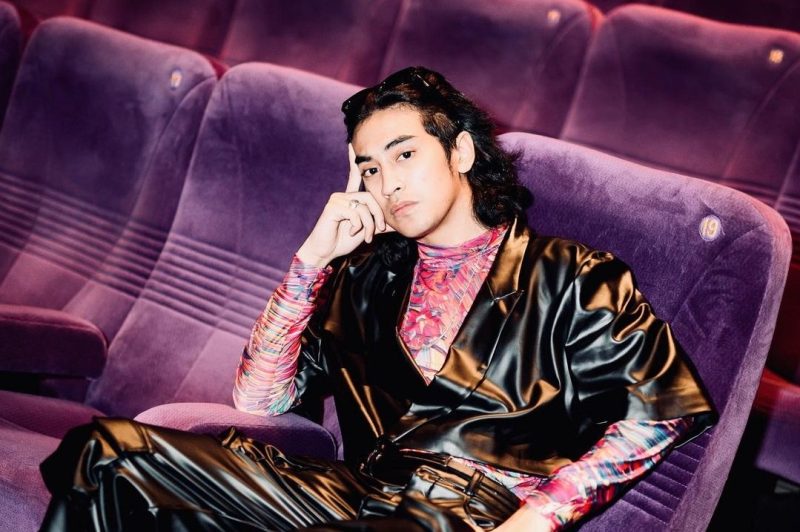
SwaraWarta.co.id – Nama Abidzar Al Ghifari, anak dari mendiang Ustaz Jefri Al Buchori dan Umi Pipik, menjadi perbincangan hangat di media sosial usai foto yang diduga dirinya viral di platform X. Foto tersebut menampilkan sosok yang diduga Abidzar sedang memamerkan bagian tubuh pribadinya dari sudut atas. Viral sejak tersebar, banyak netizen mempertanyakan keaslian foto tersebut dan menuntut klarifikasi dari pihak Abidzar.
Hingga saat ini, Abidzar belum memberikan pernyataan resmi terkait insiden tersebut, baik secara pribadi maupun melalui manajemen. Meski demikian, tagar terkait namanya terus trending di media sosial, dengan banyak pihak yang berspekulasi dan mempertanyakan keaslian gambar tersebut.
“HAHH ITU BENERAN ABIDZAR ATAU EDITAN??? beneran kagettt,” tulis salah satu netizen, @urfavboy***.
ADVERTISEMENT
 .
.SCROLL TO RESUME CONTENT
Netizen lainnya juga turut mengomentari dengan rasa penasaran. “Abidzar pake kamera apa ya haha warna nya butek gt,” tulis @jazzyy_**.
Namun, tak sedikit netizen yang menyarankan untuk berhati-hati dalam menanggapi dan membagikan foto-foto tersebut. “Ituu masaa serius si… klo semisal hoax parah bngett si :”) pasti nanti bakal kena pasal juga :”) tiati yaa guyss jn terpancing dlu,” ujar @karaney**.
Sementara itu, pihak keluarga Abidzar, termasuk Umi Pipik, juga belum memberikan tanggapan terkait beredarnya foto yang menjadi sorotan. Banyak penggemar dan publik berharap Abidzar segera memberikan klarifikasi untuk mengakhiri spekulasi yang beredar.
Meski dihadapkan pada kontroversi, Abidzar Al Ghifari tetap dikenal sebagai aktor muda berbakat yang telah membintangi berbagai film dan serial di Indonesia. Ia memulai kariernya sebagai penyanyi sebelum merambah dunia akting dan sukses membangun namanya di industri hiburan tanah air.
Sebagai putra dari almarhum Ustaz Jefri Al Buchori, Abidzar kerap menjadi sorotan. Dengan latar belakang keluarga yang dikenal religius, tindakan apapun yang dikaitkan dengan dirinya cepat menjadi perhatian publik. Pesan yang sering diberikan sang ibu, Umi Pipik, kepada Abidzar adalah untuk selalu menjaga nama baik keluarga dan mengingat akhirat.
Meskipun Abidzar saat ini belum memberikan pernyataan terkait foto yang beredar, netizen diharapkan untuk tidak menyebarkan informasi atau konten yang belum terbukti kebenarannya. Privasi dan kehormatan seseorang harus tetap dihormati, terutama ketika konten tersebut belum memiliki konfirmasi yang jelas.
Pihak keluarga Abidzar maupun manajemen diharapkan segera memberikan klarifikasi terkait situasi ini agar kontroversi yang berkembang tidak semakin meluas.
Profil Singkat Abidzar Al Ghifari Nama Lengkap: Abidzar Al-Ghifari
Nama Panggung: Abidzar
Tempat, tanggal lahir: Jakarta, 13 April 2001
Orang Tua: Jefri Al Buchori, Pipik Dian Irawati
Instagram: @abidzar73
YouTube: Abidzar Al-Ghifari Official
Abidzar memulai kariernya sebagai penyanyi dalam grup musik The Oncom’s pada 2013, yang kemudian berubah nama menjadi LAKI. Selain di dunia hiburan, Abidzar juga aktif dalam kegiatan sosial dan amal, menjadikannya sebagai sosok inspiratif bagi banyak generasi muda