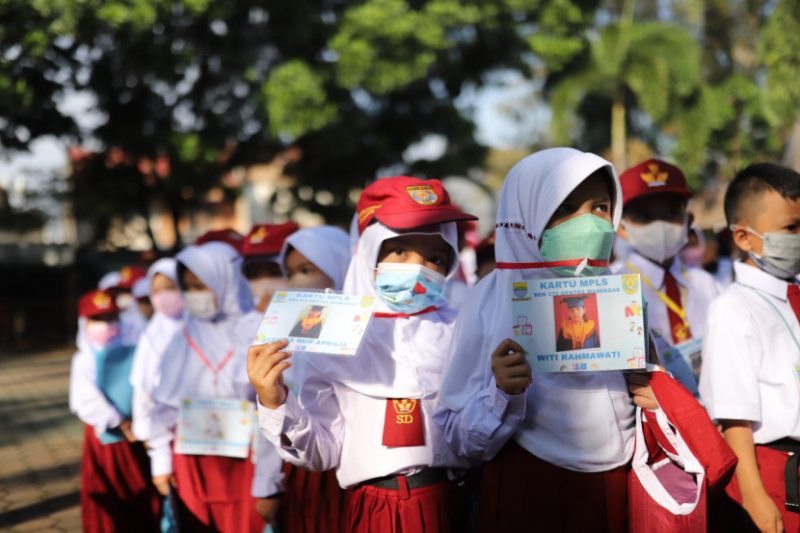
SwaraWarta.co.id – Masa Pengenalan Lingkungan Sekolah (MPLS) adalah momen penting bagi siswa baru untuk beradaptasi dengan lingkungan sekolah.
Selain kegiatan informatif, MPLS juga sering diselingi dengan berbagai permainan dan teka-teki seru, salah satunya adalah teka-teki snack.
Teka-teki ini bukan hanya menghibur, tapi juga melatih kreativitas dan kekompakan peserta.
ADVERTISEMENT
 .
.SCROLL TO RESUME CONTENT
Apakah Anda panitia MPLS yang sedang mencari ide teka-teki snack yang unik dan lucu? Atau mungkin Anda adalah siswa baru yang ingin mempersiapkan diri? Jangan khawatir! Berikut 32 contoh teka-teki MPLS snack yang dijamin bikin momen orientasi Anda makin berkesan dan penuh gelak tawa:
Teka-Teki Snack Berdasarkan Nama atau Kemasan
1. Cokelat Ratu Mesir: Silverqueen
2. Permen Serigala: Fox’s
3. Wafer Superman: Beng-Beng (dari “Bung-Bung” atau suara terbang)
4. Snack Kentut: Chiki Ball (dari suara “cekikikan” yang bisa jadi kentut)
5. Biskuit 3 Cara: Oreo (diputar, dijilat, dicelup)
6. Cokelat Berputar: Toblerone (bentuknya seperti piramida, bisa diputar)
7. Snack Berjemur: Keripik Kentang (karena dijemur sebelum digoreng)
8. Permen Jari: Permen dengan bentuk jari
9. Minuman Keras: Aqua (aqua gelas, keras karena dari plastik)
10. Permen Kaki: Permen bentuk kaki
11. Roti Ngintip: Sari Roti (roti sobek)
12. Snack Gunung Meletus: Cheetos (bentuknya kerucut dan rasanya pedas)
13. Cokelat Dansa: Cha Cha
14. Biskuit Raja Denmark: Ritz
15. Permen Sapi: Milkita
16. Snack Pohon Kelapa: Nabati (ada gambar kelapa di kemasan)
Teka-Teki Snack Berdasarkan Bentuk atau Warna
17. Cokelat Kesurupan: Cadbury (ada kata “bury” yang berarti mengubur)
18. Biskuit Petak Umpet: Better (bisa dipecah-pecah)
19. Cokelat Ibu Kota: Jakarta (Jak-Cok)
20. Snack Terbang: JetZ
21. Permen Tiga Dara: Permen yang punya tiga warna
22. Keripik Malu: Chitato (ada kata “tato” yang bisa diartikan malu)
23. Roti Sundel Bolong: Bolu Berlubang
24. Minuman Penjara: Larutan Penyegar Cap Kaki Tiga (dari jeruji)
25. Snack Obat: Pilus
26. Permen Gundul: Permen bulat tanpa bungkus (permen jahe, permen mint)
27. Cokelat Kembar: Kit Kat (ada dua batang)
28. Biskuit Gurun: Monde (pasir)
29. Snack Penjaga Gawang: Go Potato
30. Minuman Ngantuk: Teh Pucuk Harum (harum bikin ngantuk)
31. Snack Pelit: Ahh (karena sedikit)
32. Cokelat Pintar: Smarties
Tips Sukses Menggunakan Teka-Teki Snack di MPLS:
• Siapkan Hadiah Kecil: Untuk menambah semangat peserta, siapkan hadiah kecil berupa snack yang berhasil ditebak.
• Berikan Petunjuk Tambahan: Jika peserta kesulitan, berikan petunjuk tambahan yang bisa membantu mereka menebak.
• Variasikan Tingkat Kesulitan: Campurkan teka-teki yang mudah dengan yang sedikit lebih sulit untuk menjaga tantangan.
• Libatkan Peserta: Ajak peserta untuk bergantian memberikan teka-teki mereka sendiri.
• Jaga Suasana Tetap Ceria: Ingat, tujuan utama teka-teki ini adalah untuk menciptakan suasana MPLS yang menyenangkan dan berkesan.
Semoga daftar 32 contoh teka-teki MPLS snack ini bisa membantu Anda menciptakan momen MPLS yang tak terlupakan. Selamat bersenang-senang dan sukses selalu!