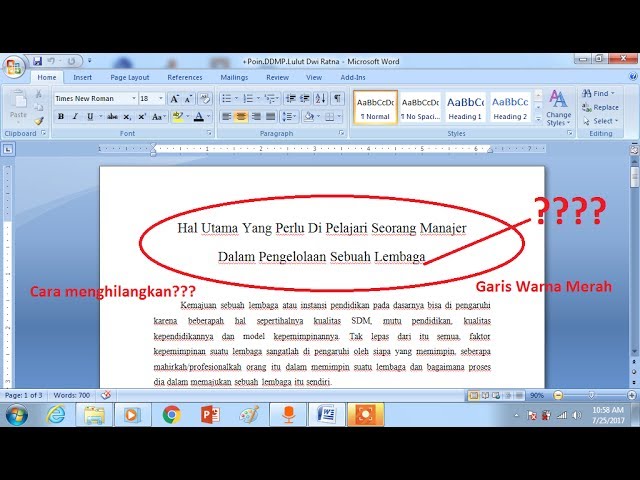
SwaraWarta.co.id – Disimak cara menghilangkan garis merah di word dengan mudah. Garis merah di Microsoft Word seringkali mengganggu saat kita sedang mengetik dokumen.
Garis ini sebenarnya adalah fitur spell check yang membantu mendeteksi kesalahan penulisan.
Namun, bagi sebagian orang, garis merah justru bikin pusing, apalagi kalau kita sering menulis kata-kata yang tidak terdaftar di kamus Word.
ADVERTISEMENT
 .
.SCROLL TO RESUME CONTENT
Nah, kalau kamu ingin menghilangkan garis merah di Word, simak beberapa cara praktis berikut ini!
1. Nonaktifkan Pemeriksaan Ejaan Otomatis
Cara paling ampuh untuk menghilangkan garis merah di Word adalah dengan mematikan fitur spell check. Berikut langkah-langkahnya:
- Buka dokumen Word yang ingin diubah.
- Klik File > Options > Proofing.
- Cari opsi “Check spelling as you type” dan hilangkan centangnya.
- Klik OK untuk menyimpan perubahan.
Dengan cara ini, garis merah tidak akan muncul lagi saat kamu mengetik.
2. Tambahkan Kata ke Kamus Word
Kalau kamu sering menggunakan kata-kata tertentu (seperti istilah teknis atau nama orang) yang dianggap salah oleh Word, kamu bisa menambahkannya ke kamus. Begini caranya:
- Klik kanan pada kata yang digarisbawahi merah.
- Pilih “Add to Dictionary”.
- Kata tersebut tidak akan lagi dianggap salah oleh Word.
3. Ganti Bahasa Proofing
Terkadang, garis merah muncul karena Word menggunakan bahasa yang tidak sesuai dengan dokumenmu. Misalnya, dokumen berbahasa Indonesia tapi pengaturan proofing-nya Inggris.
Untuk mengubahnya:
- Blok teks yang ingin diubah.
- Klik Review > Language > Set Proofing Language.
- Pilih bahasa yang sesuai (misalnya, Bahasa Indonesia).
- Klik OK.
4. Update Microsoft Word ke Versi Terbaru
Kalau cara-cara di atas belum berhasil, mungkin masalahnya ada di versi Word yang kamu gunakan. Coba perbarui aplikasi Word ke versi terbaru untuk menghindari bug atau masalah teknis lainnya.
- Buka Word dan klik File > Account.
- Pilih Update Options > Update Now.
- Tunggu proses pembaruan selesai dan restart Word.
Garis merah di Word sebenarnya berguna untuk meminimalkan kesalahan pengetikan. Namun, kalau kamu merasa terganggu, beberapa cara di atas bisa membantu menghilangkan garis merah di Word dengan mudah. Kamu bisa memilih opsi yang paling sesuai dengan kebutuhanmu, baik itu mematikan fitur spell check, menambah kata ke kamus, atau mengganti bahasa proofing.
Dengan langkah-langkah ini, dokumenmu akan terlihat lebih rapi tanpa gangguan garis merah!