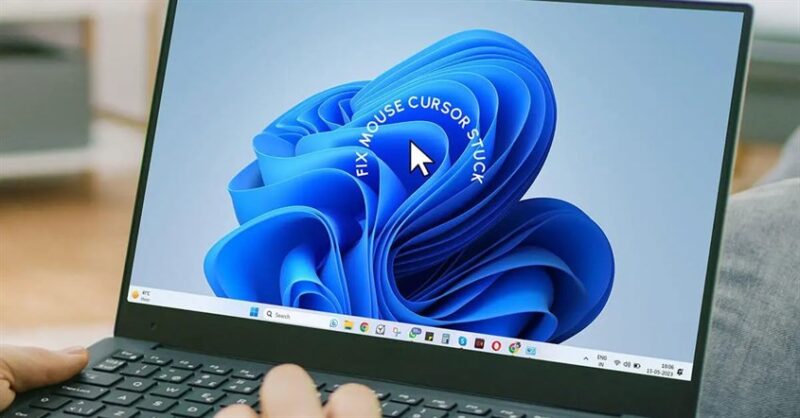
SwaraWarta.co.id – Ada beberapa cara mengatasi kursor laptop yang tidak muncul. Pernahkah Anda mengalami momen menjengkelkan saat kursor mouse di laptop tiba-tiba menghilang? Masalah ini umum terjadi dan dapat menghambat pekerjaan Anda. Jangan panik, biasanya ini bukan masalah perangkat keras yang serius.
Berikut adalah langkah-langkah mudah dan efektif untuk mengatasi kursor laptop yang tidak muncul, mulai dari solusi cepat hingga penanganan driver.
1. Periksa Pengaktifan Touchpad (Fungsi Khusus)
Seringkali, kursor hilang karena touchpad laptop secara tidak sengaja dinonaktifkan.
ADVERTISEMENT
 .
.SCROLL TO RESUME CONTENT
Kombinasi Tombol Khusus (Fn Key)
Hampir semua laptop memiliki tombol fungsi khusus untuk mengaktifkan atau menonaktifkan touchpad. Tombol ini biasanya berada di salah satu tombol F1 hingga F12 dan ditandai dengan ikon touchpad.
- Cari tombol dengan ikon touchpad (terkadang dengan garis silang di atasnya).
- Tekan tombol $\text{Fn}$ (Function) dan tombol fungsi tersebut secara bersamaan. Contoh: $\text{Fn} + \text{F7}$ atau $\text{Fn} + \text{F9}$.
Cobalah beberapa kombinasi hingga kursor muncul kembali.
2. Pastikan Mouse Eksternal Terhubung dengan Benar
Jika Anda menggunakan mouse eksternal dan kursor hilang, coba langkah-langkah berikut:
- Lepas dan Pasang Kembali: Cabut mouse USB atau dongle nirkabel, tunggu beberapa detik, lalu pasang kembali.
- Periksa Port: Coba hubungkan mouse ke port USB lain di laptop Anda.
- Restart Mouse Nirkabel: Jika menggunakan mouse Bluetooth atau nirkabel, pastikan baterainya terisi dan coba restart mouse tersebut.
3. Lakukan Restart Laptop (Solusi Universal)
Me-restart sistem adalah solusi klasik dan paling cepat untuk mengatasi bug sementara, termasuk masalah kursor yang hilang.
- Simpan pekerjaan Anda (jika memungkinkan menggunakan keyboard shortcut seperti $\text{Ctrl} + \text{S}$ atau $\text{Cmd} + \text{S}$).
- Tekan $\text{Alt} + \text{F4}$ (untuk menutup program), lalu pilih Restart. Gunakan tombol panah dan $\text{Enter}$ untuk memilih.
4. Perbarui atau Instal Ulang Driver Touchpad
Masalah kursor yang persisten seringkali disebabkan oleh driver touchpad yang rusak atau ketinggalan zaman.
- Buka Device Manager (Ketik $\text{Windows} + \text{X}$ lalu pilih Device Manager).
- Gunakan tombol panah untuk navigasi ke bagian Mice and other pointing devices atau Human Interface Devices.
- Perluas kategori tersebut. Pilih perangkat touchpad Anda (misalnya: $\text{HID}$-Compliant Mouse atau $\text{Synaptics/ELAN}$ Touchpad).
- Tekan tombol Menu (biasanya terletak di antara $\text{Alt}$ dan $\text{Ctrl}$ kanan) atau $\text{Shift} + \text{F10}$ untuk membuka menu konteks.
- Pilih Update driver dan ikuti petunjuknya.
Jika update tidak berhasil, coba pilih Uninstall device, lalu Restart laptop Anda. Windows akan secara otomatis menginstal ulang driver yang diperlukan saat booting berikutnya.
Dengan mengikuti langkah-langkah di atas, Anda seharusnya dapat mengatasi masalah kursor laptop yang hilang dan kembali bekerja dengan lancar. Jika semua cara gagal, mungkin ada masalah hardware pada touchpad atau motherboard Anda yang memerlukan bantuan teknisi profesional.