SwaraWarta.co.id – Bagaimana cara memunculkan penggaris di Word? Saat sedang menyusun dokumen seperti skripsi, laporan kantor, atau surat resmi, presisi adalah kunci utama.
Salah satu fitur yang paling krusial namun sering kali “menghilang” secara tidak sengaja adalah Ruler atau penggaris.
Tanpa penggaris, kita akan kesulitan mengatur margin, menentukan jarak tab, atau merapikan posisi gambar.
ADVERTISEMENT
 .
.SCROLL TO RESUME CONTENT
Jika Anda sedang mencari cara memunculkan penggaris di Word, jangan panik. Berikut adalah panduan lengkapnya untuk berbagai versi Microsoft Word.
1. Cara Menampilkan Ruler Melalui Tab View
Metode ini adalah cara yang paling umum dan bisa digunakan di hampir semua versi Microsoft Word (2010, 2013, 2016, 2019, hingga Office 365).
- Buka Dokumen Word Anda.
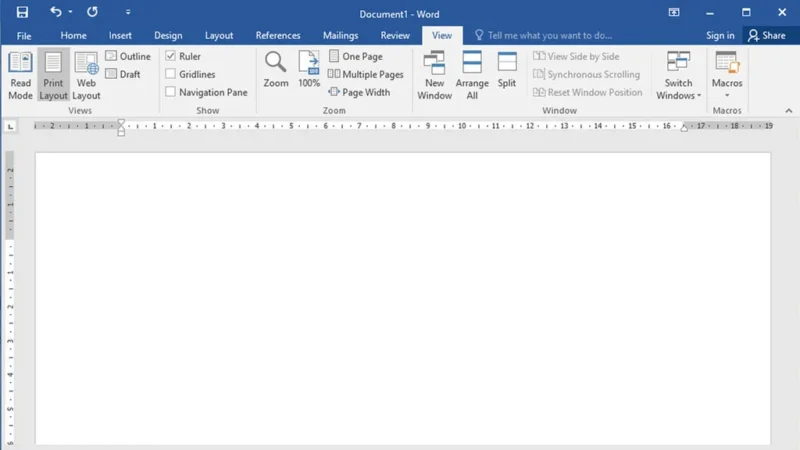
- Klik tab View yang terletak di barisan menu bagian atas (Ribbon).
- Cari grup menu bertuliskan Show.
- Beri centang pada kotak Ruler.
- Seketika, penggaris horizontal akan muncul di bagian atas dan penggaris vertikal di bagian samping kiri dokumen.
2. Cara Memunculkan Penggaris Vertikal yang Hilang
Kadang-kadang, meski Anda sudah mencentang opsi Ruler, penggaris bagian samping (vertikal) tetap tidak muncul. Hal ini biasanya terjadi karena pengaturan di menu Options. Berikut cara mengatasinya:
- Klik menu File di pojok kiri atas, lalu pilih Options.
- Setelah jendela baru muncul, pilih kategori Advanced.
- Scroll ke bawah hingga Anda menemukan bagian Display.
- Pastikan opsi “Show vertical ruler in Print Layout view” sudah dicentang.
- Klik OK.
Mengapa Penggaris di Word Sangat Penting?
Mengaktifkan penggaris bukan sekadar masalah estetika kerja, tetapi tentang efisiensi. Berikut adalah beberapa fungsi utamanya:
- Mengatur Margin Secara Instan: Anda bisa menggeser batas abu-abu pada penggaris untuk mengubah margin tanpa harus masuk ke menu Page Setup.
- Membuat Tab Stop: Cukup klik pada area penggaris untuk menciptakan titik pemberhentian kursor (Tab), sehingga daftar atau tanda tangan terlihat sejajar.
- Indensasi Paragraf: Anda bisa mengatur First Line Indent (menjorokkan baris pertama) atau Hanging Indent hanya dengan menggeser ikon segitiga kecil di penggaris.
Tips Tambahan: Mengubah Satuan Penggaris (cm ke inci atau sebaliknya)
Jika penggaris Anda muncul dalam satuan inci dan Anda ingin mengubahnya ke centimeter (cm), caranya sangat mudah:
- Masuk ke File > Options > Advanced.
- Cari bagian Display.
- Pada opsi “Show measurements in units of”, ganti menjadi Centimeters.
- Klik OK.
Memunculkan penggaris di Word hanya membutuhkan beberapa klik saja melalui tab View. Dengan fitur ini aktif, dokumen Anda akan jauh lebih rapi dan profesional. Pastikan Anda selalu mengaktifkan fitur ini sebelum mulai mengetik untuk menghindari kesalahan format di akhir.