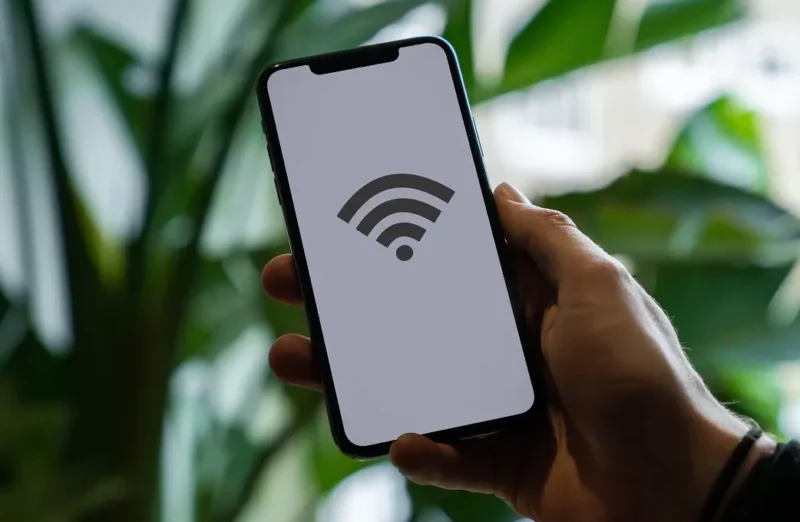
SwaraWarta.co.id – Pernah mengalami momen menyebalkan saat sedang asyik browsing atau menonton film, tiba-tiba koneksi terputus?
Alasan kenapa wifi tidak bisa tersambung ke perangkatmu sering kali bikin bingung, apalagi kalau ikon internet menunjukkan tanda seru atau status connected without internet.
Masalah koneksi internet yang gagal terhubung ini bisa disebabkan oleh berbagai hal, mulai dari kendala sepele pada perangkat hingga gangguan teknis dari penyedia layanan internet (ISP).
ADVERTISEMENT
 .
.SCROLL TO RESUME CONTENT
Agar kamu tidak perlu panik, mari kita bedah satu per satu akar masalahnya beserta solusi praktis yang bisa langsung kamu coba.
Penyebab Utama dan Cara Mengatasi WiFi yang Sulit Terhubung
Ada beberapa faktor teknis maupun non-teknis yang kerap menjadi pemicu utama sinyal internet di rumah atau kantor mendadak mogok. Berikut detailnya:
Perangkat Router Mengalami Crash
Router yang menyala terus-menerus tanpa henti bisa mengalami overheat atau penumpukan memori sementara (cache). Hal ini membuat sinyal yang dipancarkan tidak stabil atau bahkan tidak bisa menerima koneksi baru dari HP maupun laptop kamu.
Solusi: Lakukan reboot atau restart router. Matikan tombol daya router, tunggu sekitar 30 detik hingga 1 menit agar daya listrik di dalam kondensator benar-benar habis, lalu nyalakan kembali.
Kesalahan Password atau Lupa Jaringan
Kadang masalahnya hanya karena hal sepele: kamu atau orang lain mengganti kata sandi WiFi, tetapi perangkatmu masih menyimpan kata sandi lama secara otomatis.
Solusi: Buka pengaturan WiFi di perangkat kamu, pilih nama jaringan yang bermasalah, lalu tekan opsi Forget Network (Lupakan Jaringan). Setelah itu, coba hubungkan kembali dengan memasukkan kata sandi yang benar.
Pengaturan IP Address yang Bentrok
Sistem Android, iOS, maupun Windows membutuhkan IP address untuk berkomunikasi dengan router. Jika terjadi IP conflict atau konfigurasi DHCP pada router sedang terganggu, perangkat kamu tidak akan mendapatkan alamat IP yang valid.
Solusi: Matikan fitur WiFi di HP atau laptop kamu sebentar, aktifkan Airplane Mode (Mode Pesawat) selama 10 detik, lalu matikan kembali Mode Pesawat dan aktifkan WiFi-mu. Cara ini membantu memperbarui permintaan alamat IP ke router.
Mode Hemat Baterai Membatasi Fitur Perangkat
Banyak orang tidak menyadari bahwa fitur Battery Saver di HP sering kali membatasi kinerja antena penerima WiFi demi menghemat daya.
Solusi: Matikan mode hemat baterai di pengaturan HP kamu, lalu coba hubungkan ulang koneksi internet tersebut.
Gangguan Sinyal dan Jarak yang Terlalu Far
Penghalang fisik seperti dinding beton yang tebal, cermin, hingga perangkat elektronik lain seperti microwave bisa memantulkan atau memperlemah gelombang radio sinyal WiFi.
Solusi: Dekatkan perangkat kamu ke posisi router untuk memastikan apakah masalahnya ada pada jarak atau jangkauan sinyal.
Gangguan Massal dari ISP
Jika semua langkah di atas sudah kamu coba dan belum membuahkan hasil, kemungkinan besar masalahnya berada di pihak penyedia layanan internet (Internet Service Provider).
Solusi: Periksa lampu indikator pada router (terutama indikator PON/LOS atau gambar internet). Jika lampu berkedip merah, segera hubungi customer service ISP langganan kamu.