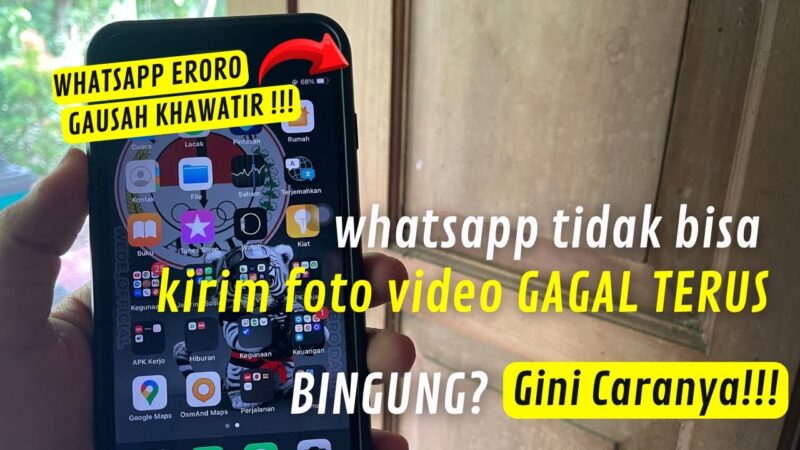
SwaraWarta.co.id – Mencari cara mengatasi wa tidak bisa mengirim foto sering kali jadi hal yang mendesak, apalagi saat kamu harus mengirim dokumen gambar penting atau sekadar berbagi momen seru.
Indikator jam pasir atau tanda seru merah yang tak kunjung hilang tentu bikin geregetan. Nah, kamu tidak perlu panik dulu karena masalah ini tergolong umum dan solusi penyelesaiannya cukup simpel.
Penyebab WhatsApp Gagal Mengirim Foto?
Sebelum melangkah ke solusi teknis, penting untuk memahami akar penyebabnya. Biasanya, WhatsApp gagal memproses unggahan gambar akibat koneksi internet yang tidak stabil, memori penyimpanan ponsel yang kelewat penuh, hingga penumpukan berkas sampah (cache) pada aplikasi. Di beberapa kasus, pembatasan izin akses media di pengaturan HP juga bisa jadi dalangnya.
ADVERTISEMENT
 .
.SCROLL TO RESUME CONTENT
Cara Mengatasi Masalah Kirim Foto di WhatsApp
Jika kamu sedang mengalami masalah ini, coba ikuti deretan langkah berikut secara berurutan untuk memulihkan fungsi kirim media di aplikasi WhatsApp kamu.
- Cek Koneksi Internet dan Aktifkan Mode Pesawat
Koneksi yang terputus-putus sering menjadi alasan utama foto tertahan. Coba beralih dari Wi-Fi ke data seluler atau sebaliknya. Langkah cepat lainnya adalah mengaktifkan Mode Pesawat (Flight Mode) selama 10 detik, lalu matikan kembali untuk menyegarkan jaringan internet di HP kamu.
- Periksa Izin Akses Penyimpanan dan Kamera
WhatsApp membutuhkan izin dari sistem ponsel untuk mengambil dan membaca berkas gambar.
- Buka Pengaturan di HP kamu.
- Pilih menu Manajemen Aplikasi > WhatsApp.
- Masuk ke bagian Izin/Permissions.
- Pastikan akses Foto dan Video (atau Penyimpanan) serta Kamera sudah disetel ke posisi Izinkan/Allow.
- Bersihkan Cache Aplikasi WhatsApp
Berkas sementara atau cache yang menumpuk rentan mengalami korupsi data sehingga mengganggu kinerja aplikasi.
- Buka Pengaturan > Aplikasi > WhatsApp.
- Pilih Penyimpanan & Cache (Storage & Cache).
- Ketuk tombol Hapus Cache (Clear Cache).
Catatan: Pilih “Hapus Cache”, bukan “Hapus Data” agar riwayat obrolan kamu tetap aman.
- Bebaskan Ruang Penyimpanan Internal HP
WhatsApp membutuhkan ruang kosong di memori internal untuk mengolah media sebelum terkirim. Jika memori HP kamu sudah hampir habis (di bawah 1 GB), sistem secara otomatis menolak proses pengunduhan maupun pengiriman media baru. Hapus beberapa berkas besar atau aplikasi yang tidak terpakai untuk memberikan ruang kerja bagi WhatsApp.
- Pastikan Tanggal dan Waktu HP Sudah Sesuai
Pengaturan tanggal dan waktu yang tidak sinkron dengan server WhatsApp dapat menghentikan lalu lintas data pesan. Aktifkan fitur Tanggal & Waktu Otomatis di menu pengaturan sistem HP kamu agar selalu menyesuaikan dengan zona waktu jaringan local.
- Perbarui Aplikasi WhatsApp ke Versi Terbaru
Pengembang WhatsApp rutin merilis pembaruan untuk memperbaiki bug dan meningkatkan performa. Buka Google Play Store atau Apple App Store, lalu cek apakah ada pembaruan versi. Memperbarui aplikasi sering kali langsung menyelesaikan kendala teknis tanpa perlu otak-atik pengaturan lain.
- Muat Ulang (Restart) HP Kamu
Jika semua cara di atas belum membuahkan hasil, lakukan restart pada HP kamu. Memicu ulang sistem akan menutup seluruh proses latar belakang yang tersangkut dan menyegarkan kembali memori RAM ponsel secara menyeluruh.
Menghadapi aplikasi perpesanan yang mendadak bermasalah memang menguji kesabaran. Namun, berbekal panduan cara mengatasi wa tidak bisa mengirim foto di atas, kamu bisa mendeteksi sumber gangguan sekaligus menyelesaikannya sendiri tanpa ribet. Mulailah dari mengecek kestabilan jaringan hingga membersihkan cache agar fitur kirim gambar di HP kamu kembali lancar seperti sedia kala.
“