SwaraWarta.co.id – Mengetahui cara restart iPhone dengan benar merupakan langkah krusial saat HP mulai terasa lambat, aplikasi sering crash, atau layar mendadak freeze.
Melakukan restart ibarat memberikan napas baru bagi perangkat agar sistem operasi dapat menyegarkan kembali seluruh memori dan proses latar belakang yang menumpuk.
Mengapa Kamu Perlu Melakukan Restart pada iPhone?
Banyak pengguna sering lupa bahwa ponsel pintar juga butuh istirahat sejenak. Saat digunakan terus-menerus tanpa henti, sisa-sisa data sementara atau cache akan memenuhi memori RAM. Hal ini sering membuat kinerja sistem menjadi berat dan kurang responsif.
ADVERTISEMENT
 .
.SCROLL TO RESUME CONTENT
Dengan mematikan lalu menyalakan kembali perangkat secara berkala, kamu bisa membersihkan cache tersebut tanpa kehilangan data penting. Selain mengatasi masalah sistem yang eror, kebiasaan sederhana ini mampu menjaga kesehatan baterai serta mengoptimalkan kembali kecepatan sistem secara menyeluruh.
Panduan Langkah Demi Langkah Cara Restart iPhone
Cara mematikan dan menyalakan kembali ponsel Apple berbeda-beda, tergantung dari generasi atau tipe perangkat yang kamu pakai. Berikut adalah panduan lengkapnya.
Restart iPhone dengan Tombol Fisik (Model Face ID & Touch ID)
- iPhone dengan Face ID (iPhone X, 11, 12, 13, 14, 15, dan yang Lebih Baru):
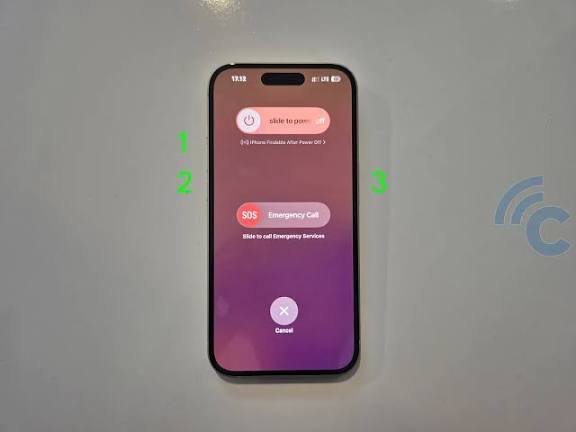
- Tekan dan tahan tombol samping bersamaan dengan salah satu tombol volume (atas atau bawah).
- Tahan kedua tombol hingga penggeser Slide to Power Off muncul di layar.
- Geser tombol tersebut ke kanan dan tunggu sekitar 30 detik hingga layar benar-benar mati.
- Untuk menyalakannya kembali, tekan dan tahan tombol samping sampai logo Apple muncul.
- iPhone dengan Tombol Home (iPhone SE 2nd/3rd Gen, Series 8, 7, atau 6):
- Tekan dan tahan tombol samping (atau tombol atas pada model lama).
- Tunggu hingga slider daya muncul di layar, lalu geser ke kanan.
- Setelah perangkat benar-benar padam, tekan dan tahan tombol samping kembali hingga logo khas Apple terlihat.
Cara Restart iPhone Tanpa Tombol Menggunakan AssistiveTouch
Jika tombol fisik ponsel kamu bermasalah atau rusak, kamu tetap bisa melakukan restart dengan bantuan fitur bawaan iOS bernama AssistiveTouch.
- Buka menu Pengaturan, pilih Aksesibilitas, lalu masuk ke menu Sentuh.
- Aktifkan fitur AssistiveTouch hingga muncul ikon lingkaran melayang di layar.
- Ketuk ikon lingkaran melayang tersebut, pilih Perangkat, lalu ketuk Lainnya.
- Pilih opsi Mulai Ulang (Restart) dan konfirmasi tindakan kamu. Ponsel akan mati dan menyala kembali secara otomatis tanpa perlu menekan tombol fisik sama sekali.
Langkah ini sangat cocok menjadi solusi darurat jika kamu ingin menghemat penggunaan tombol fisik agar tidak cepat aus. Cobalah menerapkan kebiasaan restart ini seminggu sekali agar pengalaman memakai ponsel tetap terasa lancar dan bebas hambatan.