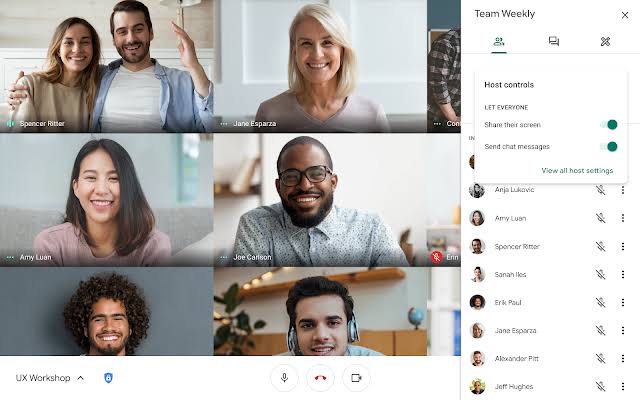
SwaraWarta.co.id – Cara rename di Google Meet ternyata sangat mudah dan bisa kamu lakukan hanya dalam hitungan detik.
Entah karena ingin memasukkan gelar, menambahkan nama instansi saat rapat penting, atau sekadar mengubah nama panggilan yang keliru, mengganti identitas tampilan di ruang pertemuan online memang sering kali diperlukan.
Kamu tidak perlu bingung mencari tombol pengaturan di dalam ruang rapat yang membingungkan, sebab pengaturannya terhubung langsung dengan akun Google utama milikmu.
ADVERTISEMENT
 .
SCROLL TO RESUME CONTENT
Panduan Praktis Mengubah Identitas Akun Google Meet
Proses pergantian nama ini berlaku secara menyeluruh. Saat kamu memperbarui nama di profil Google, nama baru tersebut otomatis muncul di setiap sesi Google Meet yang kamu ikuti, baik via aplikasi ponsel maupun peramban web di laptop.
Langkah Ganti Nama Google Meet di Laptop dan Komputer
Jika kamu sering menggunakan laptop untuk bekerja atau kuliah online, ikuti panduan simpel berikut:
- Buka peramban web (browser) favorit kamu dan masuk ke halaman situs Google Meet atau langsung menuju myaccount.google.com.
- Pastikan kamu sudah masuk (login) menggunakan akun Google yang biasa kamu pakai untuk rapat.
- Klik foto profil di pojok kanan atas, lalu pilih Kelola Akun Google Kamu (Manage your Google Account).
- Di panel sebelah kiri, klik menu Info Pribadi (Personal Info).
- Pada bagian Info Dasar, pilih baris Nama.
- Klik ikon pensil untuk mengubah nama depan dan nama belakang sesuai kebutuhanmu.
- Setelah selesai mengetik nama baru, klik tombol Simpan.
Cara Mudah Rename Google Meet Lewat HP (Android & iOS)
Buat kamu yang lebih fleksibel dan suka join rapat lewat ponsel, caranya tidak kalah gampang:
- Buka aplikasi Google Meet atau aplikasi Gmail di ponsel kamu.
- Ketuk ikon foto profil kamu yang berada di sudut kanan atas layar.
- Pilih opsi Kelola Akun Google Kamu.
- Geser ke tab Info Pribadi.
- Ketuk bagian Nama, lalu masukkan nama baru yang ingin kamu tampilkan.
- Tekan tombol Simpan untuk menerapkan perubahan.
Tips Penting Sebelum Mengubah Nama Tampilan
Sebelum kamu terburu-buru mengubah nama, ada beberapa hal kecil yang patut kamu perhatikan agar prosesnya berjalan lancar tanpa kendala:
- Waktu Sinkronisasi: Perubahan nama biasanya langsung aktif seketika. Namun, jika kamu sedang berada di dalam ruang rapat aktif saat mengubahnya, coba keluar sebentar (leave meeting) lalu masuk kembali agar nama terbarumu muncul.
- Akun Kantor atau Sekolah: Jika kamu menggunakan akun Google Workspace dari kantor atau kampus, terkadang admin membatasi akses untuk mengganti nama profil. Jika tombol edit tidak bisa diklik, kamu perlu menghubungi admin IT di instansi kamu.
- Gunakan Nama yang Jelas: Selalu pastikan format nama yang kamu gunakan sesuai dengan etika acara, terutama jika rapat tersebut bersifat formal atau ujian online.