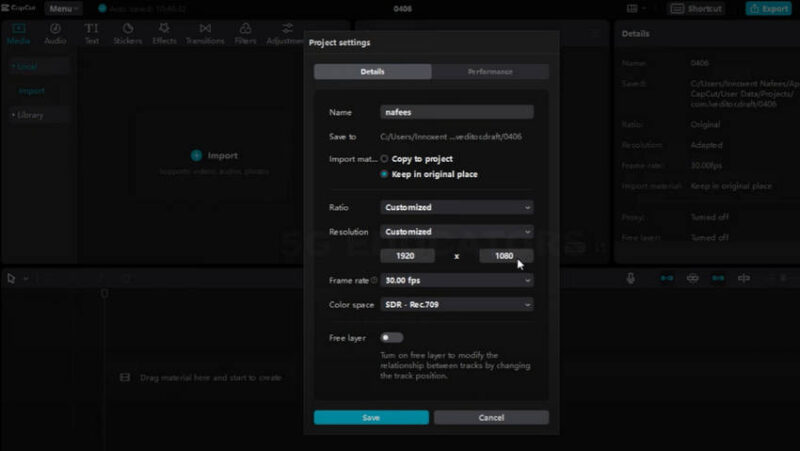
SwaraWarta.co.id – Cara export video HD di capcut sebenarnya sangat mudah jika kamu tahu kombinasi pengaturan rasio, resolusi, serta frame rate yang pas.
Banyak kreator konten pemula sering mengeluhkan hasil editan mereka mendadak buram atau patah-patah setelah diunggah ke media sosial. Padahal, tampilan visual yang tajam menjadi salah satu faktor kunci agar konten kamu dilirik oleh audiens.
Masalah utama dari penurunan kualitas ini biasanya terletak pada kesalahan menentukan resolusi sebelum tombol ekspor ditekan. CapCut sendiri sudah menyediakan fitur bawaan yang memungkinkan kamu menghasilkan video berkualitas High Definition (HD) hingga 4K tanpa memerlukan aplikasi tambahan.
ADVERTISEMENT
 .
.SCROLL TO RESUME CONTENT
Pengaturan Wajib untuk Menghasilkan Video Jernih di CapCut
Sebelum menyimpan hasil editan ke galeri ponsel, ada beberapa opsi teknis yang perlu kamu sesuaikan. Menyesuaikan bagian ini akan memastikan detil warna dan ketajaman gambar tetap terjaga secara optimal.
- Pilih Resolusi Video yang Tepat
Langkah pertama yang harus kamu perhatikan adalah menentukan angka resolusi di menu bagian atas layar CapCut. Secara bawaan, aplikasi biasanya mengarahkan pengaturan ke 720p untuk menghemat ukuran file.
- Geser opsi resolusi ke angka 1080p yang merupakan standar resolusi HD saat ini.
- Jika HP kamu mendukung dan ingin kualitas maksimal untuk platform layar lebar, pilih opsi 2K/4K.
- Atur Frame Rate (Kecepatan Bingkai)
Frame rate menentukan seberapa mulus pergerakan visual dalam video kamu. Jika nilainya terlalu rendah, pergerakan objek bisa terlihat patah-patah.
- Gunakan standar 30 fps (frames per second) untuk kebutuhan konten harian seperti Reels, TikTok, atau Shorts.
- Naikkan ke 60 fps jika video kamu memiliki banyak gerakan cepat, adegan olahraga, atau efek slow-motion agar pergerakannya tetap halus.
- Optimalkan Bitrate (Laju Bit)
Bitrate menentukan seberapa banyak data yang diproses setiap detiknya. Makin tinggi nilainya, makin detail warna serta kejelasan gambar yang dihasilkan.
- Pilih opsi bitrate Tinggi atau High pada menu pengaturan ekspor.
- Hindari memilih opsi bitrate rendah hanya demi mengejar ukuran file yang kecil, karena gambar akan langsung terlihat pecah saat diunggah.
Tips Tambahan Agar Hasil Video Tidak Kompresi di Sosmed
Selain mengubah pengaturan ekspor, ada beberapa trik sederhana di dalam timeline yang bisa kamu terapkan agar hasil visual kian ciamik.
1. Gunakan Fitur Pertajam (Sharpen)
Sebelum mengekspor, kamu bisa menambahkan sedikit sentuhan efek visual pada klip. Masuk ke menu Sesuaikan (Adjust), lalu cari opsi Pertajam (Sharpen). Naikkan nilainya di kisaran 10 hingga 15. Trik kecil ini bikin garis tepi pada gambar terlihat lebih tegas tanpa membuat video kelihatan aneh.
2. Matikan Fitur Penghemat Data Sosial Media
Sering kali video sudah HD saat tersimpan di galeri, tetapi malah buram begitu diunggah. Hal ini biasanya terjadi karena fitur penghemat data di aplikasi TikTok atau Instagram kamu masih aktif. Pastikan kamu sudah menyalakan opsi “Unggah dalam Kualitas Tertinggi” pada pengaturan akun sosial media kamu.