











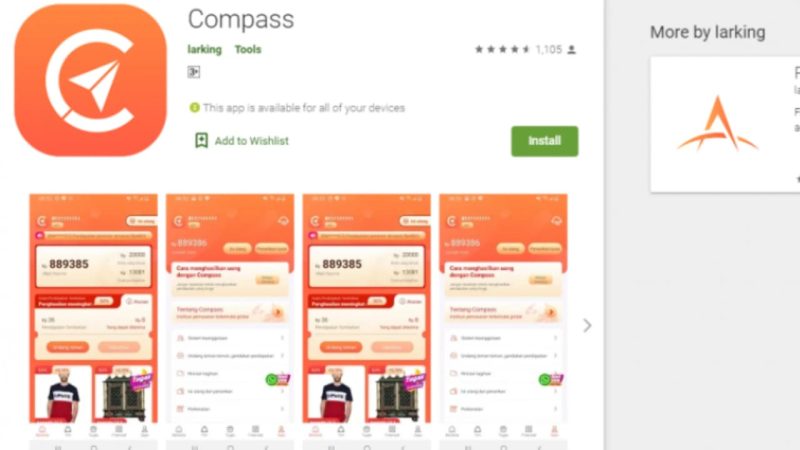
SwaraWarta.co.id – Compass Apk Penghasil Uang adalah sebuah aplikasi mobile yang menawarkan peluang kepada penggunanya untuk mendapatkan penghasilan melalui berbagai aktivitas online.
Popularitas aplikasi ini semakin meningkat, terutama di kalangan masyarakat yang ingin mendapatkan penghasilan tambahan dengan cara yang praktis.
ADVERTISEMENT
 .
.SCROLL TO RESUME CONTENT
Cukup dengan menggunakan smartphone atau tablet, pengguna dapat dengan mudah mengakses aplikasi ini dan mulai menghasilkan uang dari rumah.
Aplikasi Compass Penghasil Uang menyediakan beragam metode bagi penggunanya untuk memperoleh pendapatan.
Pengguna bisa mendapatkan uang dengan menonton iklan, mengisi survei, atau bergabung dalam program afiliasi.
Selain itu, pengguna juga bisa mengumpulkan poin atau koin yang nantinya bisa ditukar dengan uang tunai atau hadiah menarik lainnya.
Karena kemiripan dan kemudahannya, aplikasi ini menjadi pilihan yang digemari oleh banyak orang yang ingin mendapatkan penghasilan tambahan secara online.
Panduan Penggunaan Compass Apk Penghasil Uang
Untuk mulai menggunakan Aplikasi Compass Penghasil Uang, langkah pertama yang perlu dilakukan adalah mengunduh aplikasi ini melalui toko aplikasi resmi sesuai dengan sistem operasi smartphone atau tablet yang digunakan.
Setelah proses pengunduhan dan instalasi selesai, pengguna dapat mendaftarkan diri dengan membuat akun baru atau masuk menggunakan akun media sosial yang sudah dimiliki.
Setelah berhasil masuk ke aplikasi, pengguna bisa langsung menjelajahi berbagai pilihan tugas yang tersedia untuk mulai menghasilkan uang.
Pengguna dapat memilih dari berbagai jenis tugas yang ada, seperti menonton iklan, mengisi pengawasan, atau bergabung dalam program afiliasi.
Setiap tugas yang diselesaikan akan memberikan imbalan berupa poin atau koin, yang kemudian dapat ditukar dengan uang tunai atau hadiah menarik lainnya.
Aplikasi ini menawarkan kemudahan bagi penggunanya untuk mendapatkan penghasilan tambahan tanpa perlu meninggalkan rumah.
Keunggulan Aplikasi Compass Penghasil Uang
Ada beberapa keunggulan yang membuat Aplikasi Compass Penghasil Uang menjadi pilihan yang menarik bagi banyak orang:
1. Fleksibilitas Waktu dan Tempat
Aplikasi ini dapat diakses kapan saja dan di mana saja, sehingga memberikan kebebasan kepada penggunanya untuk menyeimbangkan antara pekerjaan utama dan usaha mendapatkan penghasilan tambahan.
2. Pilihan Tugas yang Beragam
Aplikasi ini menawarkan beragam jenis tugas yang dapat dipilih sesuai dengan minat dan keanggotaan pengguna.
Dengan demikian, setiap pengguna dapat menyesuaikan jenis tugas yang mereka ambil dengan kemampuan mereka.
3. Penghasilan Tambahan yang Mudah
Pengguna bisa mendapatkan penghasilan tambahan dengan mudah tanpa perlu mengeluarkan modal besar atau memiliki pengalaman khusus.
Semua proses bisa dilakukan dengan menggunakan smartphone atau tablet dari rumah.
Compass Apk Penghasil Uang merupakan salah satu dari sekian banyak aplikasi penghasil uang yang saat ini semakin populer di masyarakat.
Dengan berbagai keunggulan yang dimilikinya, aplikasi ini menjadi pilihan yang menarik bagi siapa saja yang ingin mendapatkan penghasilan tambahan secara online.
Dengan akses yang mudah dan beragam pilihan tugas yang ditawarkan, pengguna dapat dengan cepat dan praktis menghasilkan uang dari kenyamanan rumah mereka sendiri.***















